이 글에서 할 수 있는 것 - 홈 상단 성향 배너와 4개 메트릭을 읽습니다. - 5채널 멀티차트를 스크럽·핀치로 조작하고, 각 채널이 무엇을 보여주는지 이해합니다. - 심박존 막대와 설명 시트를 열어 존 경계와 MaxHR 산출 방식을 확인합니다. - 오늘 운동 요약(AI)과 공유 화면으로 들어갑니다.
1. 어디를 열까
하단 탭 홈. 앱을 켜면 가장 먼저 보이는 화면입니다.
2. 화면 구성
홈은 스크롤을 최소화하도록 설계되어 있고, 위에서 아래로 성향 배너 → 메트릭 4개 → 오늘 세션(멀티차트) → 심박존 순으로 이어집니다. 첫 실행이라 워치 기록이 없다면 이 화면은 예시 데이터로 채워져 있을 수 있습니다.
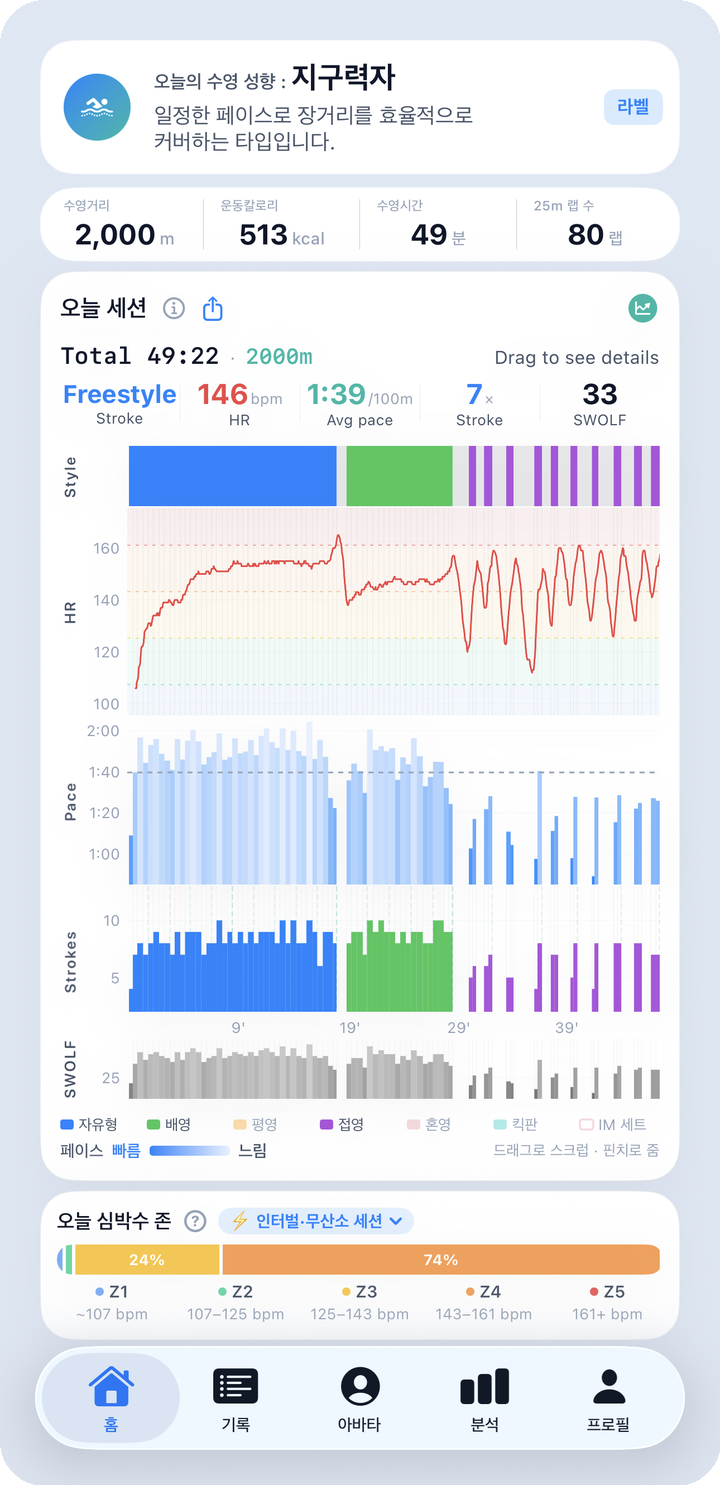
이 화면에서 볼 것: 위에서부터 성향 배너, 거리·칼로리·시간·랩 수 4개 메트릭, 오늘 세션의 5채널 멀티차트, 맨 아래 심박존 막대까지 홈 화면 전체 구성을 한눈에 확인할 수 있습니다. 이후 섹션에서 각 영역을 확대해 순서대로 설명합니다.
2.1 성향 배너 · 메트릭
포커스된(가장 최근) 운동이 있으면 상단은 5초마다 자동으로 넘어가는 3장짜리 배너입니다: ①오늘의 수영성향(예: 지구력자) ②성향별 추천 훈련 ③세션 평가(한 줄 총평). 손가락으로 좌우로 넘겨 수동으로 볼 수도 있습니다. 오른쪽에는 연속 운동일수(streak, 🔥)와 라벨 버튼이 배너와 별개로 항상 떠 있어 언제든 탭할 수 있습니다.
- 라벨: 강습/자유수영 등 이 세션의 라벨을 다시 붙일 수 있습니다.
- 성향은 최근 운동 패턴을 기준으로 그때그때 자동 계산됩니다. 한 번 저장해 두고 고정하는 값이 아니라, 화면을 열 때마다 다시 매겨집니다. 설정에서 성향을 수동으로 고정하는 메뉴는 없습니다.
앱이 구분하는 수영 성향은 아래처럼 다양합니다. 어느 하나에 강하게 해당하지 않으면 "올라운더"로 분류됩니다.
| 성향 | 대략적인 기준 |
|---|---|
| 🌊 지구력자 | 평균거리 1,200m 이상 |
| ⚡️ 스프린터 | 짧은 거리(800m 미만) + 빠른 페이스 |
| 🎯 테크니션 | SWOLF가 꾸준히 낮음 |
| 💪 파워 스트로커 | 랩당 효율(거리/랩수)이 높음 |
| ⚖️ 올라운더 | 특정 성향이 두드러지지 않을 때 |
| 🚢 롱디스턴스 크루저 | 긴 거리 + 안정적인 페이스 |
| 🏗️ 지구력 빌더 | 거리를 점점 늘려가는 추세 |
| 🔁 인터벌 레이서 | 짧은 휴식 + 많은 랩 수 |
| 🔬 폼 정제자 | SWOLF가 꾸준히 개선되는 추세 |
| 🌈 멀티영법 마스터 | 4개 영법을 고르게 사용 |
| 🏊♂️ 자유형 스페셜리스트 | 자유형 비중이 매우 높음 |
| 🕐 스테디 페이서 | 페이스 변동이 매우 적음 |
| 😊 캐주얼 스위머 | 짧은 거리로 가끔 수영 |
배너 아래 4개 메트릭 pill은 수영거리 · 운동칼로리 · 수영시간 · 랩 수 순서로, 오늘(또는 포커스된) 세션의 값을 보여줍니다. 거리는 오늘 얼마나 헤엄쳤는지, 칼로리는 소모량, 시간은 세션 길이, 랩 수는 세트 구성을 가늠하는 기준이 됩니다.
이 화면에서 볼 것: 성향 이름과 함께 붙은 짧은 설명, 우측의 라벨 버튼, 그 아래 4개 메트릭 숫자를 확인할 수 있습니다. 라벨이 실제 운동 종류(강습/자유수영)와 다르면 이 화면에서 바로 고치면 됩니다.
2.2 5채널 멀티차트
영법(Style) · 심박(HR) · 페이스(Pace) · 스트로크(Strokes) · SWOLF가 같은 시간축 위에 세로로 쌓여 그려집니다. 각 채널이 보여주는 것:
- Style: 같은 영법이 이어지는 구간을 색 밴드로 표시합니다. 휴식 구간은 회색 밴드, 접영→배영→평영→자유형 4랩짜리 IM 세트 구간은 빨간 테두리로 따로 표시됩니다.
- HR: 심박수 라인 위에 Z1~Z5 심박존(아래 2.3 참고)을 파스텔 색 배경 밴드로 깔아, 지금 어느 강도 구간이었는지 한눈에 보여줍니다.
- Pace(페이스, "100m당 걸린 시간"): 랩마다 막대로 그려지고, 가장 빠른 랩은 진한 파랑, 가장 느린 랩은 옅은 파랑입니다. 회색 점선은 이 세션의 평균 페이스입니다. 막대가 전반적으로 짧아졌다면 그만큼 빨라졌다는 뜻입니다.
- Strokes: 랩별 총 스트로크 수를 막대로, 거리 마커(예: 100m, 200m)와 함께 표시합니다. 5개 채널 중 이 채널에만 경과 시간(X축)이 표시되어, 다른 채널을 볼 때도 이 축을 기준으로 시간을 가늠하면 됩니다.
- SWOLF("스트로크 수 + 걸린 시간(초)"를 더한 값, 낮을수록 효율적인 영법): 랩별 값을 회색조 막대로 표시하며, 어두운 회색일수록 효율이 좋고 밝은 회색일수록 효율이 낮았다는 뜻입니다. 같은 페이스라도 SWOLF가 낮아졌다면 스트로크가 더 효율적으로 바뀐 것입니다.
오픈워터(야외수영)에서는 랩 데이터가 없어 위 5채널 대신 지도 · HR · 페이스 3채널로 대체됩니다.
이 화면에서 볼 것: 5개 채널이 위아래로 정렬된 모습과, 화면을 드래그했을 때 나타나는 크로스헤어를 확인할 수 있습니다. 랩 경계마다 옅은 세로선이 그어져 있어 세트 구간을 눈으로 나누기도 쉽습니다.
조작 방법: - 한 손가락으로 짧게 드래그하거나 탭: 그 순간의 5가지 값을 크로스헤어로 확인(스크럽) - 핀치: 확대·축소(항상 화면 중앙 기준으로 확대됩니다), 확대 상태에서는 한 손가락 드래그로 좌우 이동 - 더블 탭: 선택 해제 + 확대 리셋 - ?: 그래프 읽는 법 — 영법·심박수·페이스·스트로크·SWOLF 5개 섹션 설명이 열립니다.
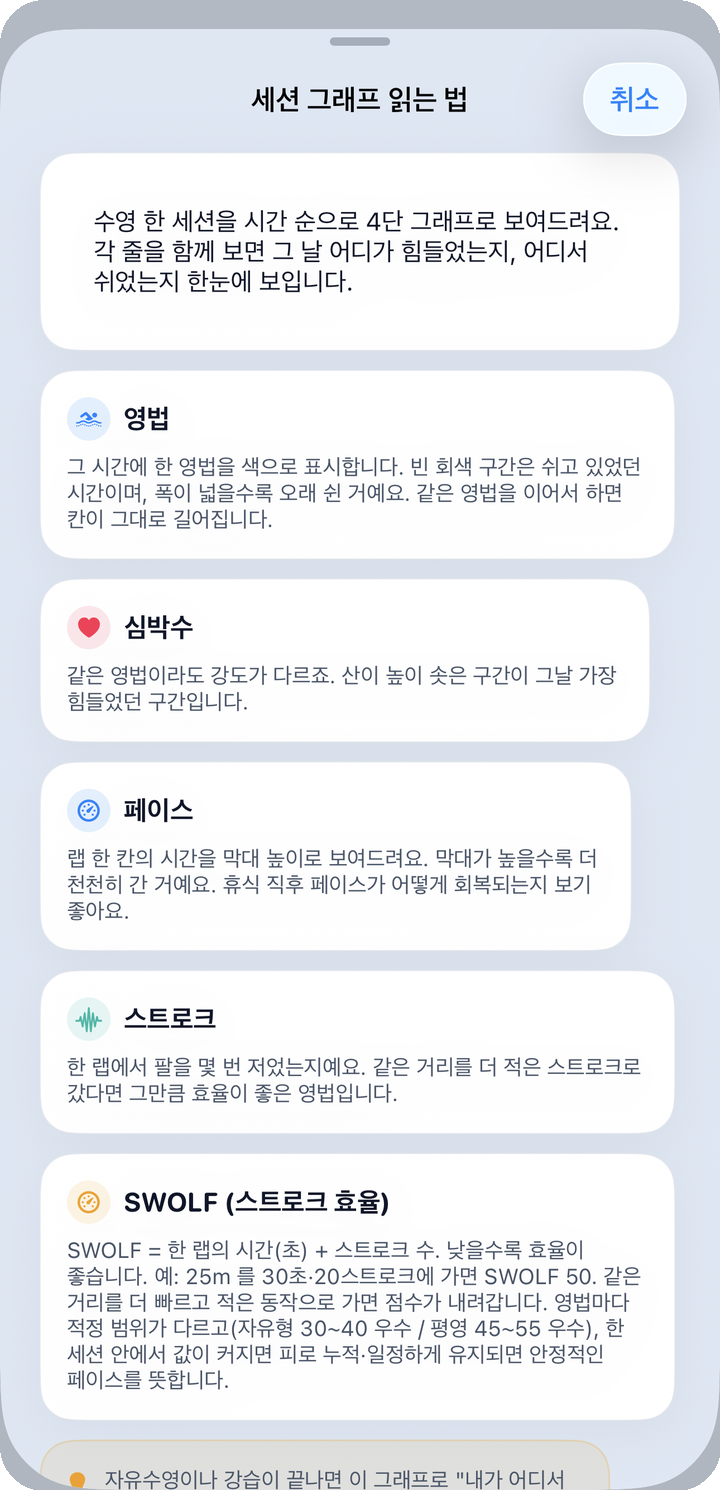
이 화면에서 볼 것: 5개 채널을 하나씩 짚어 주는 설명 카드가 순서대로 나열되어 있습니다. 멀티차트를 처음 본다면 이 도움말부터 한 번 읽고 시작하는 것을 권장합니다.
2.3 심박존
심박존(최대심박 대비 강도를 Z1~Z5로 나눈 것)이 세션 유형에 맞춰 막대로 표시됩니다. 하나라도 비중이 있는 존은 표시되고, 제목 옆 코치 코멘트 배지를 탭하면 짧은 해설이 펼쳐집니다. 어느 존에서 얼마나 오래 있었는지를 보면 오늘 세션이 회복 위주였는지, 고강도 인터벌이었는지 가늠할 수 있습니다.
| 존 | 경계(%MaxHR) | 의미 |
|---|---|---|
| Z1 | 50–60% | 회복 / 워밍업 |
| Z2 | 60–70% | 유산소 기초 / 지방 연소 |
| Z3 | 70–80% | 유산소 (지구력) |
| Z4 | 80–90% | 젖산역치 / 템포 |
| Z5 | 90% 이상 | 최대 / 무산소 |
이 화면에서 볼 것: 존별 비중이 막대 길이(또는 %)로 표시되고, 그 아래 코치 코멘트가 한두 문장으로 오늘 세션의 강도 특징을 요약해 줍니다.
?를 누르면 존 정의·산출 방식·출처(AHA·ACSM·CDC 등)를 담은 시트가 열립니다.
이 화면에서 볼 것: 개요, 5단계 존 표, 산출 방식, 출처 인용까지 순서대로 스크롤되는 설명 시트입니다. 심박존이 처음이라면 여기서 정의를 확인해 두면 다른 화면에서도 헷갈리지 않습니다.
- MaxHR(최대심박)은 워치 기록에서 관찰된 최고 심박을 우선 사용합니다. 앱 도움말에는 데이터가 충분치 않을 때 나이 기반 추정식을 함께 안내합니다.
- 의료 측정이 아니라 HealthKit 값을 바탕으로 한 훈련 참고용 지표입니다.
2.4 공유 · 오늘 운동 요약
세션 카드 헤더 아이콘 두 개: - 공유(종이비행기) → 세션 영상 내보내기 → 공유 - AI 코치(차트 아이콘) → 해당 세션을 바로 분석해 오늘 운동 요약으로 이동
새 운동이 들어오면 "오늘 수영 요약 보기" 알림이 한 번 뜨는데, 확인을 누르면 같은 오늘 운동 요약 화면으로 이동합니다.
2.5 아직 워치 기록이 없다면
지금 보이는 세션이 낯설다면 예시 데이터일 수 있습니다. 앱은 실제 워크아웃이 하나도 없을 때만 최근 7일치 예시 세션으로 홈을 채우고, 실제 기록이 들어오는 즉시 자동으로 본인 데이터로 바뀝니다. 자세한 안내는 시작하기의 예시 데이터 항목을 참고하세요.
3. 자주 하는 실수
- 영법이 틀리면 세션 단위로 라벨을 고칩니다. (랩 단위 수정은 지원하지 않습니다)
- 운동이 없으면 홈은 HealthKit 권한 상태에 따라 "세션 데이터가 없어요" 또는 권한 재설정 안내를 보여줍니다.
- 워치 없이 수동 기록은 지원하지 않습니다.
- 성향이 이상해 보이면 최근 며칠 수영 패턴이 바뀐 것일 수 있습니다. 성향은 고정값이 아니라 매번 다시 계산됩니다.