이 글에서 할 수 있는 것 - 공유로 들어가는 여러 진입점을 한눈에 정리합니다. - 템플릿으로 공유 카드를 만들고 색감·통계를 꾸밉니다. - 세션 영상을 9:16 또는 4:5 비율로 만듭니다. - 주간·월간·연간 리포트를 저장·공유하고 섹션을 편집합니다.
1. 공유는 어디서 시작하나
Finns SwimLog에는 "공유"라는 이름의 독립된 하단 탭은 없습니다. 대신 여러 화면 곳곳에 공유로 들어가는 입구가 흩어져 있습니다. 처음 써 볼 때는 아래 네 갈래만 기억하면 됩니다.
| 진입점 | 위치 | 열리는 화면 |
|---|---|---|
| 홈 세션 카드 | 홈 탭 세션 그래프 헤더의 공유 아이콘 | 세션 영상 공유 |
| 아바타 탭 우상단 picker | 아바타 탭 우상단 세그먼트에서 공유 선택 | 공유 메인(템플릿 갤러리) |
| 기록 | 운동 카드 롱프레스 메뉴 "공유", 운동 상세 툴바·세션그래프, 캘린더 "리포트" 버튼 | 공유 카드 / 세션 영상 / 월간 리포트 |
| 분석 리포트 | "이 주/달/해의 리포트" 칩 | 주간·월간·연간 리포트 |
이 중 가장 많이 쓰게 되는 건 아바타 탭 우상단 picker입니다. 아바타 탭을 재탭하거나 우상단 세그먼트에서 공유를 고르면 바로 공유 메인 화면으로 넘어갑니다.
어떤 걸 골라야 할까? 오늘 운동 한 번을 감성 있게 남기고 싶다면 템플릿 카드, 수영하는 동안의 랩·심박 변화를 보여주고 싶다면 세션 영상, 한 주·한 달·한 해를 정리해서 보여주고 싶다면 리포트를 고르면 됩니다.
2. 템플릿 · 공유 카드
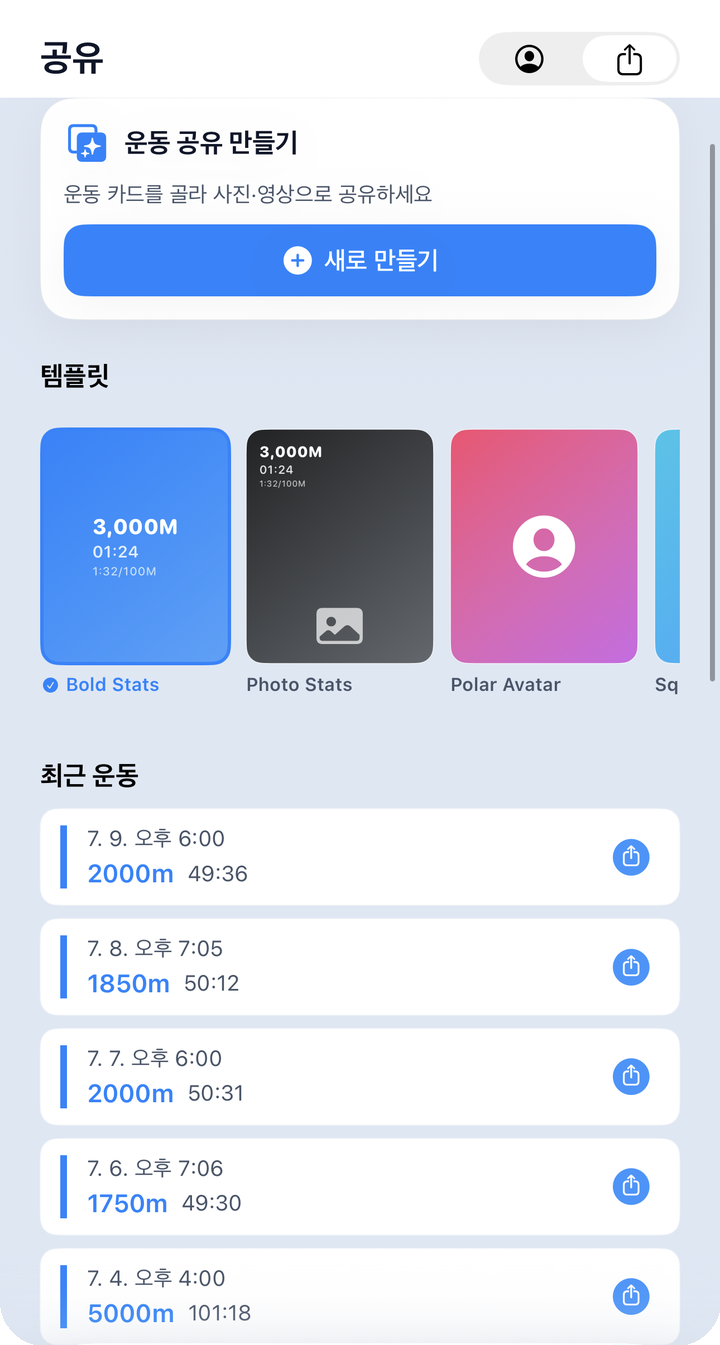
공유 메인에서는 미리 만들어진 템플릿 중 하나를 고르고, 배경·통계 칩을 내 취향에 맞게 바꿉니다.
이 화면에서 볼 것: - 새로 만들기 버튼과 템플릿 갤러리, 최근 운동 목록이 위에서부터 순서대로 나옵니다. - 템플릿은 총 6종(Bold Stats, Photo Stats, Polar Avatar, Square Stats, Story Vertical, Lap Focus)이며, 템플릿마다 기본 비율과 배경 방식이 다릅니다.
| 템플릿 | 배경 | 비율 |
|---|---|---|
| Bold Stats | 아바타(단색) | 1:1 |
| Photo Stats | 사진+아바타 | 4:5 |
| Polar Avatar | 아바타 | 1:1 |
| Square Stats | 아바타 | 1:1 |
| Story Vertical | 사진+아바타 | 9:16 |
| Lap Focus | 아바타 | 1:1 |
템플릿을 고르면 감성 있게 다듬어진 카드가 바로 만들어지고, 여기서 배경 모드(아바타 단독 / 사진·영상 / 사진·영상+아바타)를 다시 바꿀 수도 있습니다.
편집 화면은 레이아웃 / 사진 / 테마 / 모션 4개 탭으로 나뉩니다(아바타 단독 모드에서는 사진 탭이 숨겨집니다).
- 표시 통계: 거리·시간·페이스 등 12종 중 최대 6개까지 고를 수 있습니다.
- 색상 테마: 15종(Default/Silver/Gold 등)
- 사진 필터: 6종(원본/선명/따뜻하게/차갑게/흑백/빈티지 느낌)
- 모션(영상용 텍스트 애니메이션): 19종
- 배지: PB·연속 기록·거리 마일스톤 3종 중 최대 2개까지 카드에 노출
여기서 만든 배치는 나만의 프리셋으로 저장해 다음에 다시 불러올 수 있습니다.
3. 세션 영상 · My Avatar
세션 영상은 아바타 캐릭터가 없어도 되는 독립 기능으로, 수영 그래프가 그려지는 과정을 짧은 영상으로 만들어 줍니다. 아바타를 함께 올리고 싶다면 오버레이로 추가하면 됩니다.
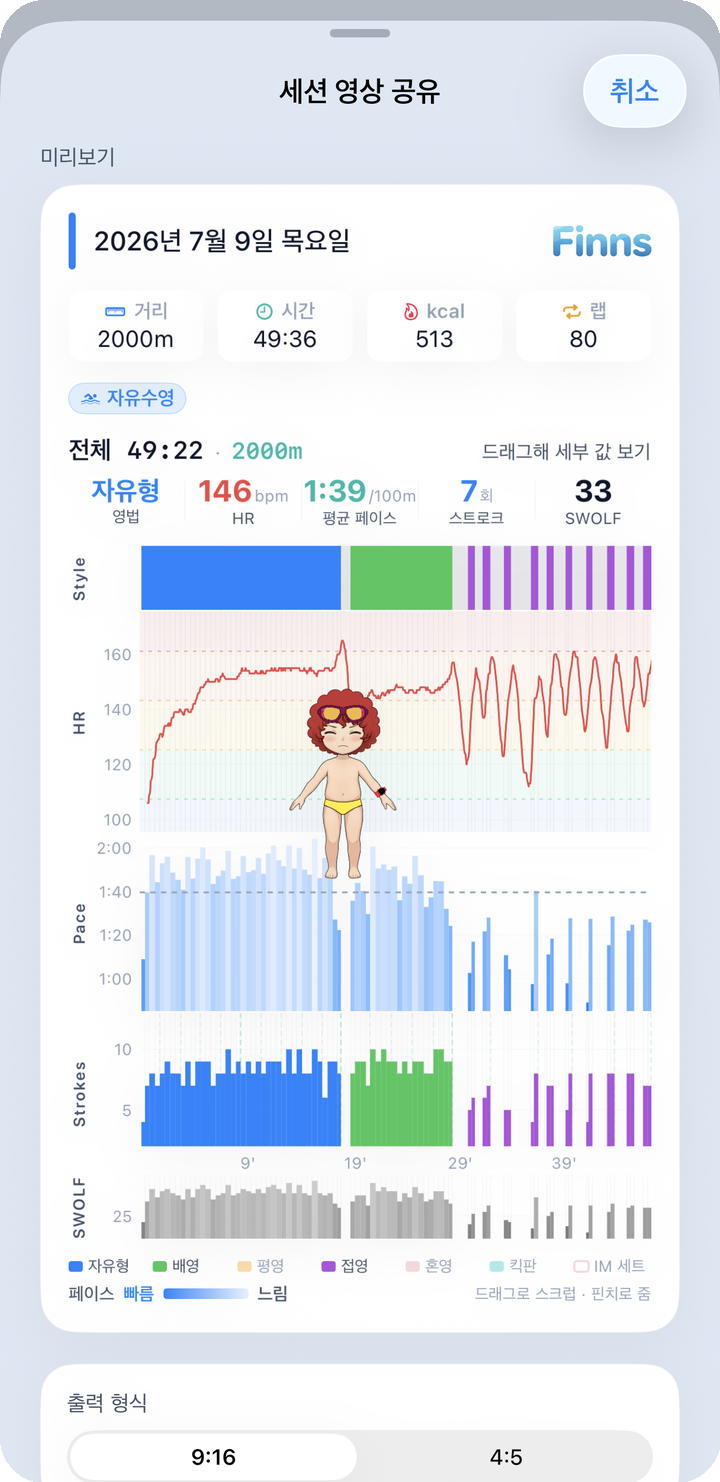
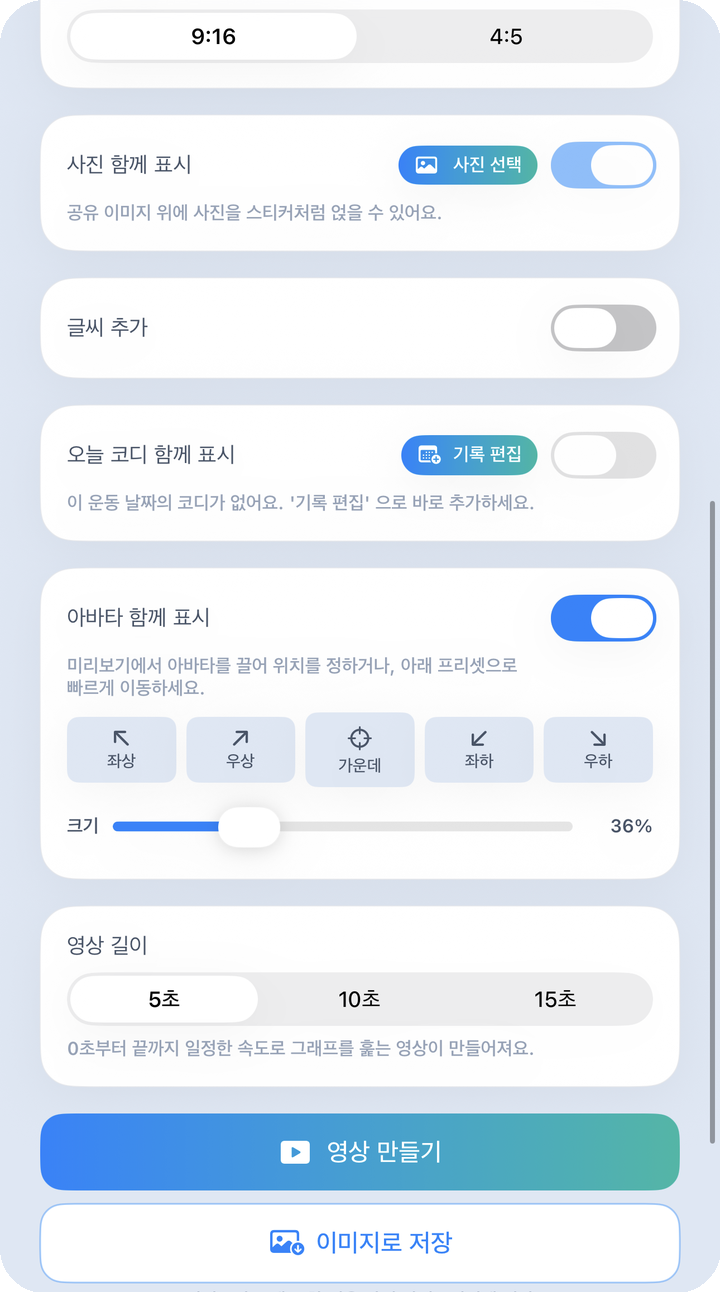
화면 상단은 세션 영상 공유 타이틀이고, 영상 길이와 출력 형식 항목이 이어집니다.
- 비율은 9:16과 4:5 두 가지뿐입니다(1:1은 없습니다). 픽커에는 숫자만 표시되지만, 인스타그램 스토리·릴스처럼 세로 풀스크린으로 올릴 거라면 9:16을, 피드 게시물로 올릴 거라면 4:5(1080×1350)를 고르면 됩니다.
- 길이는 5 / 10 / 15초 중에서 고릅니다.
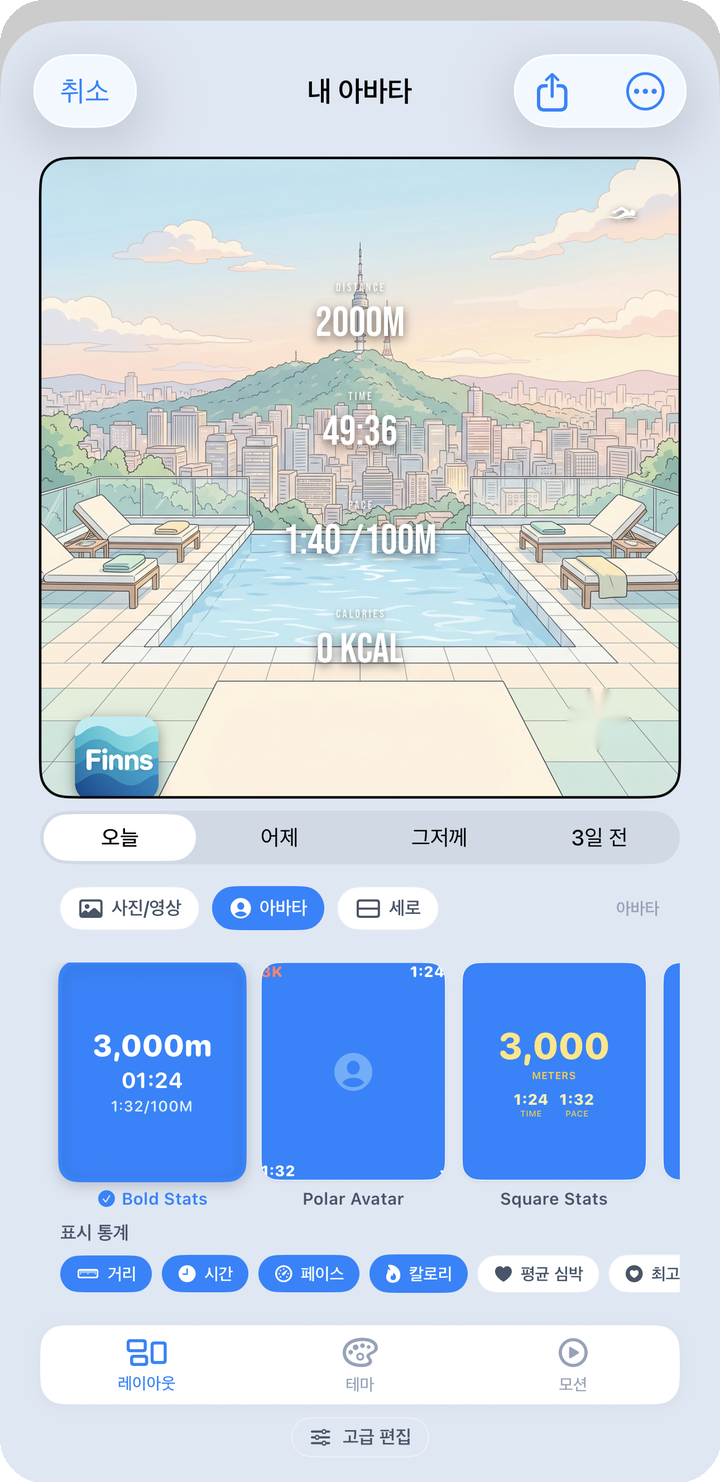
My Avatar 화면에서는 어떤 날짜의 운동을 쓸지(오늘/어제/2일 전/3일 전), 비율, 랩 비주얼라이제이션(없음/랩 지그재그/심박수/둘 다) 등을 고릅니다.
랩 지그재그를 고르면 지그재그 모양과 웨이브 강도, 형광색 계열까지 세부적으로 바꿀 수 있습니다.
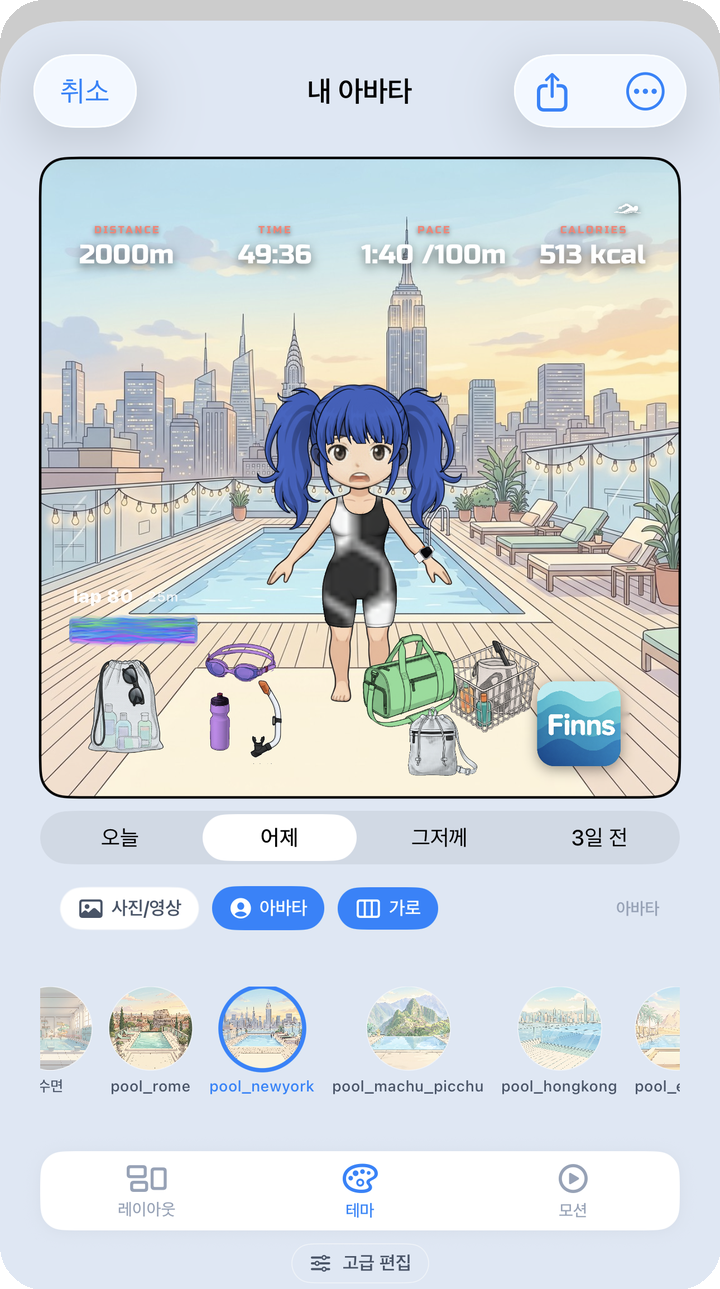
오버레이로는 사진(배경 제거 가능), 글씨, 오늘 코디, 아바타를 추가할 수 있고, 각각 배경 제거, 글씨 추가, 오늘 코디 함께 표시, 아바타 함께 표시 스위치로 켜고 끕니다.
영상 만들기를 누르면 내보내기가 시작되고, 완료되면 "영상이 준비됐어요" 안내와 함께 이미지로 저장 버튼도 함께 나옵니다. 완성된 영상은 사진 앱에 저장되거나 시스템 공유 시트, 또는 "Instagram 스토리에 공유" 버튼으로 바로 인스타그램에 전달할 수 있습니다. 영상에는 별도 워터마크가 없고, 카드 디자인 안에 Finns 로고가 콘텐츠 일부로 들어갈 뿐입니다.
4. 주간 · 월간 · 연간 리포트
리포트 카드는 한 주·한 달·한 해 동안의 수영을 통계로 요약해 카드 형태로 보여줍니다. 세 종류 모두 분석 탭에서 만들 수 있고, 기록 탭 캘린더에서는 월간 리포트만 바로 열립니다.
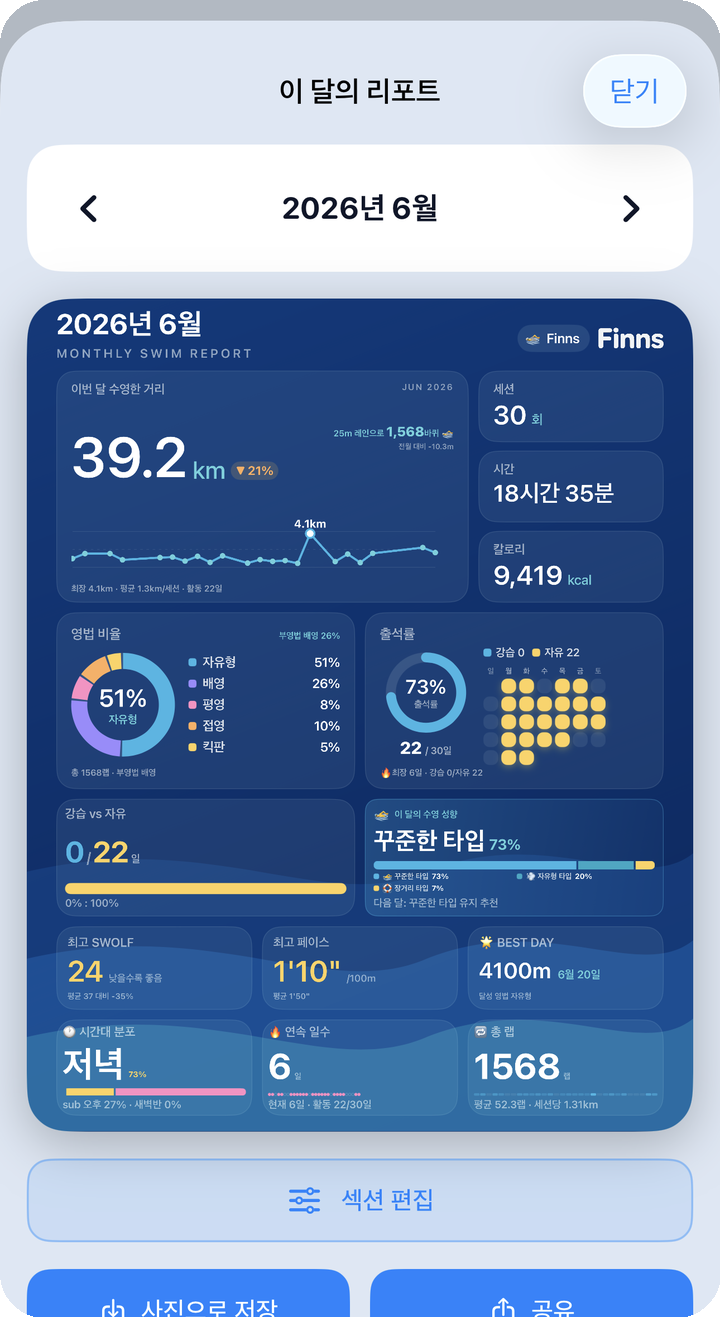
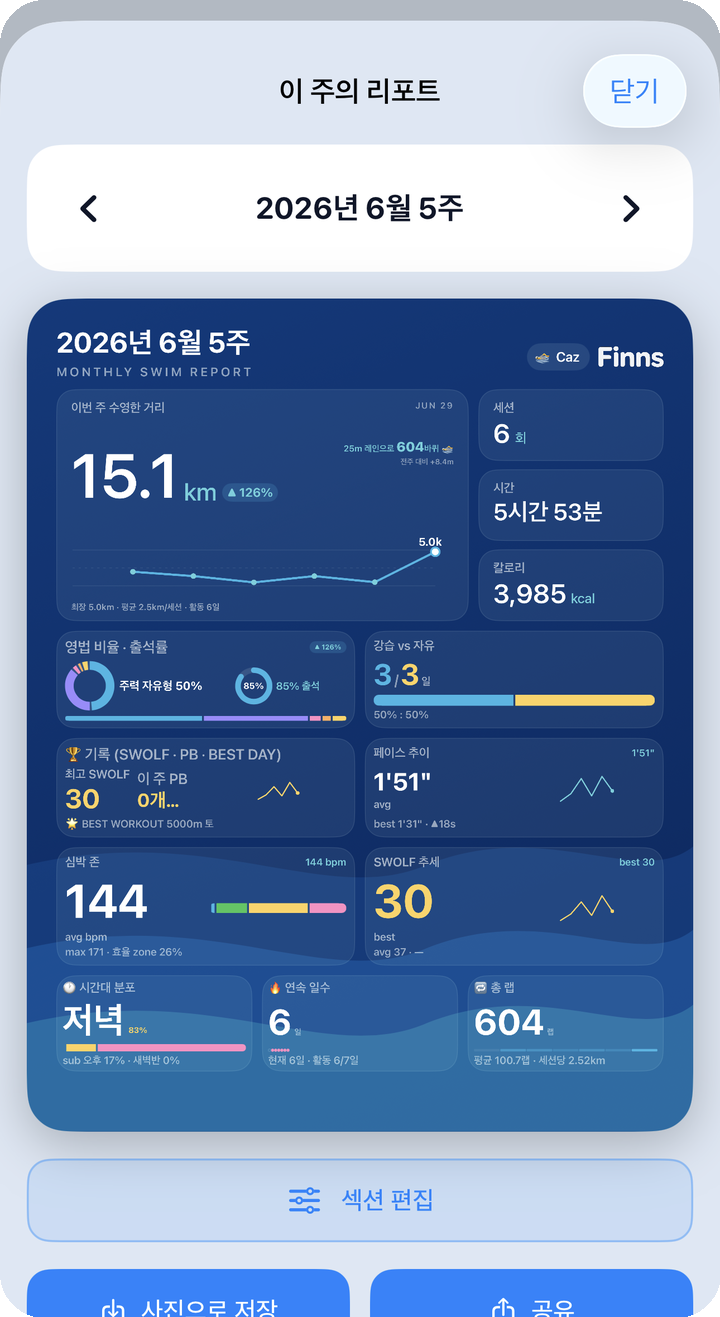
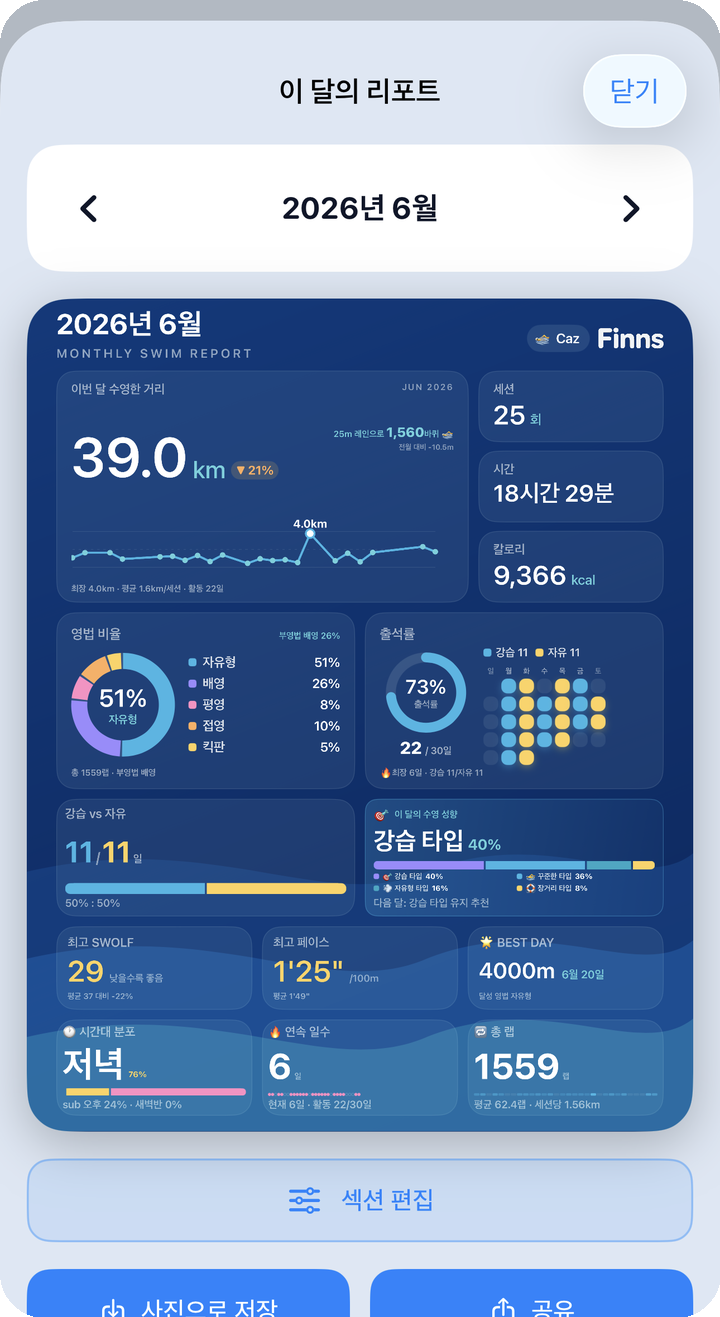
주간 리포트는 이번 주 흐름을 빠르게 확인할 때, 월간 리포트는 캘린더 탭에서 한 달을 통째로 되돌아볼 때, 연간 리포트는 한 해 동안의 변화를 요약할 때 쓰면 좋습니다.
리포트 화면 하단에는 사진으로 저장과 공유 버튼이 나란히 있어, 리포트를 이미지로 저장하거나 바로 공유할 수 있습니다.
섹션 편집
리포트에 어떤 통계를 어떤 크기로 보여줄지는 섹션 편집에서 직접 정할 수 있습니다.
위젯을 드래그해서 순서를 바꾸고, 각 위젯의 크기를 긴 박스 / 큰 정사각 / 작은 정사각 중에서 고릅니다. 카드 높이를 넘어서게 배치하면 안내와 함께 거부되니, 화면에 맞는 조합으로 구성하면 됩니다.
다음: 보관함·코디