이 글에서 할 수 있는 것 - 앱을 설치하고 첫 실행(온보딩) 3단계를 마칩니다. - HealthKit 권한을 켜 Apple Watch 수영 기록을 불러옵니다. - 첫 데이터 가져오기 화면과 예시 데이터, 튜토리얼이 무엇인지 이해합니다. - 설치 첫날 무엇부터 확인하면 되는지 체크리스트로 정리합니다.
1. 어디를 열까
App Store에서 FINNS 또는 SwimLog로 검색해 설치합니다. 현재 iOS 마케팅 버전은 v1.9입니다. Android는 별도 앱(FINNS v2.0)이며, 이 매뉴얼은 iOS 화면을 기준으로 설명합니다.
2. 첫 실행 — 온보딩 3단계
처음 실행하면 상단 캡슐 3개짜리 진행 표시와 함께 웰컴(기능 소개) → 이름 입력 → HealthKit 권한 순서로 진행됩니다. 로그인은 없고, 이름만 있으면 바로 시작할 수 있습니다.
2.1 웰컴 — 기능 소개 6장
첫 단계는 로고 화면에 이어 좌우로 넘기는 6장짜리 기능 소개 캐러셀이며, 하단에 6개 캡슐 인디케이터가 따로 표시되어 지금 몇 번째 페이지인지 알 수 있습니다.
- 환영 — 앱 이름과 "Apple Watch 수영 데이터를 당신만의 트레이닝 로그로"라는 태그라인
- Apple Watch 자동 가져오기 — 수영 거리·시간·랩·심박·SWOLF를 자동 동기화하고, 수영장 길이(25m/50m)도 자동 인식합니다. 매번 직접 입력할 필요가 없고, 중복 없이 정확하게 반영되도록 처리됩니다.
- 멀티 그래프 한눈에 — 페이스·심박·SWOLF·랩 분포를 한 화면에서 동시에 비교하고, HR Zone 5단계 분포(출처: AHA·ACSM·CDC)와 이상 랩 자동 탐지를 제공합니다.
- 운동할수록 자라는 아바타 — 운동량에 따라 체형이 자동으로 변하고, 6일 출석 사이클과 streak 보너스 코인이 쌓이며, 옷·도구·배경을 자유롭게 꾸밀 수 있습니다.
- 나만의 공유 카드 & 영상 — 비율 4종(1:1·4:5·9:16·16:9) 중 골라 거리·시간·페이스·로고·아바타·랩 차트를 드래그로 자유롭게 배치한 3~30초 영상을 만듭니다.
- 이런 것들도 있어요 — 10개 언어 지원, 50/100/200/400/1500m×4영법 PB(개인 기록) 자동 추적, 수영 명언 200개, iCloud 자동 백업으로 기기를 바꿔도 데이터가 유지됩니다.
2.2 이름 입력
"어떻게 불러드릴까요?"라는 질문에 이름 또는 닉네임을 입력합니다. 이름은 나중에 프로필에서 언제든 바꿀 수 있고, 비워 둔 채 완료하면 기본 이름("수영이")이 자동으로 붙습니다. 다만 입력창이 비어 있으면 "다음" 버튼은 눌리지 않으니, 아무 글자나 한 자 이상 입력해야 다음 단계로 넘어갑니다.
2.3 HealthKit 권한
"건강 데이터 접근" 화면에서 아래 4개 항목을 확인하고, 꼭 "모두 켜기"를 눌러야 이후 분석이 비어 보이지 않습니다.
| 항목 | 상세 |
|---|---|
| 수영 운동 기록 | 랩·영법·거리 |
| 심박수 | 존 분포·최대/평균 |
| 활동 에너지 | 칼로리 소모 |
| iCloud 자동 백업 | 기록·아바타가 Apple ID에 자동 저장됨 |
실제로 앱이 요청하는 HealthKit 읽기 권한은 운동 전체·GPS 경로·수영 거리·스트로크 수·활동 칼로리·심박수·활동 요약까지 더 세분화되어 있습니다(위 표는 그중 이용자에게 안내되는 대표 항목입니다). 화면 하단의 "건강 앱에서 권한 확인" 링크를 누르면 iOS 건강 앱으로 바로 이동해 권한을 확인할 수 있고, "권한 요청 · 시작하기" 버튼을 누르면 실제 권한 요청 다이얼로그가 뜹니다.
2.4 권한을 일부만 허용했다면
일부 항목만 허용하거나 전부 거부해도 온보딩 자체는 그대로 완료됩니다. 앱은 권한 허용 여부를 다시 확인하거나 재시도를 강제하지 않습니다. 나중에 심박수나 거리 같은 특정 데이터가 화면에 비어 보인다면, 우선 설정에서 해당 권한이 켜져 있는지부터 확인하는 것이 가장 빠른 해결책입니다. 권한은 언제든 건강 앱이나 앱 내 설정에서 다시 조정할 수 있습니다.
3. 첫 데이터 가져오기
온보딩을 마치면 화면 중앙에 진행률 표시와 함께 HealthKit 기록을 가져오는 로딩 화면이 뜹니다. "잠시만요, Finns Swimlog의 특별한 기능을 소개할게요"라는 안내와 함께 4초마다 자동으로 넘어가는 6장 카드가 함께 나옵니다.
| 카드 | 소개 내용 |
|---|---|
| 멀티그래프 한 번에 보기 | 5채널 그래프로 한 세션을 통째로 확인 |
| 강습 vs 자유수영 자동 분류 | 등록한 시간표 기준으로 자동 태그 |
| 세션 비교 | 지난 세션·baseline과 견주는 카드 |
| SWOLF · AI 코치 | 효율 지표와 세션 직후 AI 브리핑 |
| 50가지 업적 | 꾸준함·기록을 챙기는 업적 시스템 (온보딩 소개 문구 — 현재는 240개까지 늘어났습니다) |
| 내 수영 성향 분석 | 최근 패턴 기반 자동 성향 분류 |
가져오기가 끝나면 "준비 완료! 멋진 수영 기록을 함께 만들어가요."로 문구가 바뀌고, 시작하기 버튼을 눌러야 실제 앱 화면(하단 탭)으로 들어갑니다. 이 로딩 단계는 3단계 온보딩 마법사와는 별개로, 온보딩이 끝난 직후 딱 한 번 이어지는 화면입니다.
4. 설정에서 다시 보기
권한·언어·단위 같은 기본값이나 튜토리얼 재생은 언제든 프로필 → 설정(⚙️)에서 다시 조정할 수 있습니다.
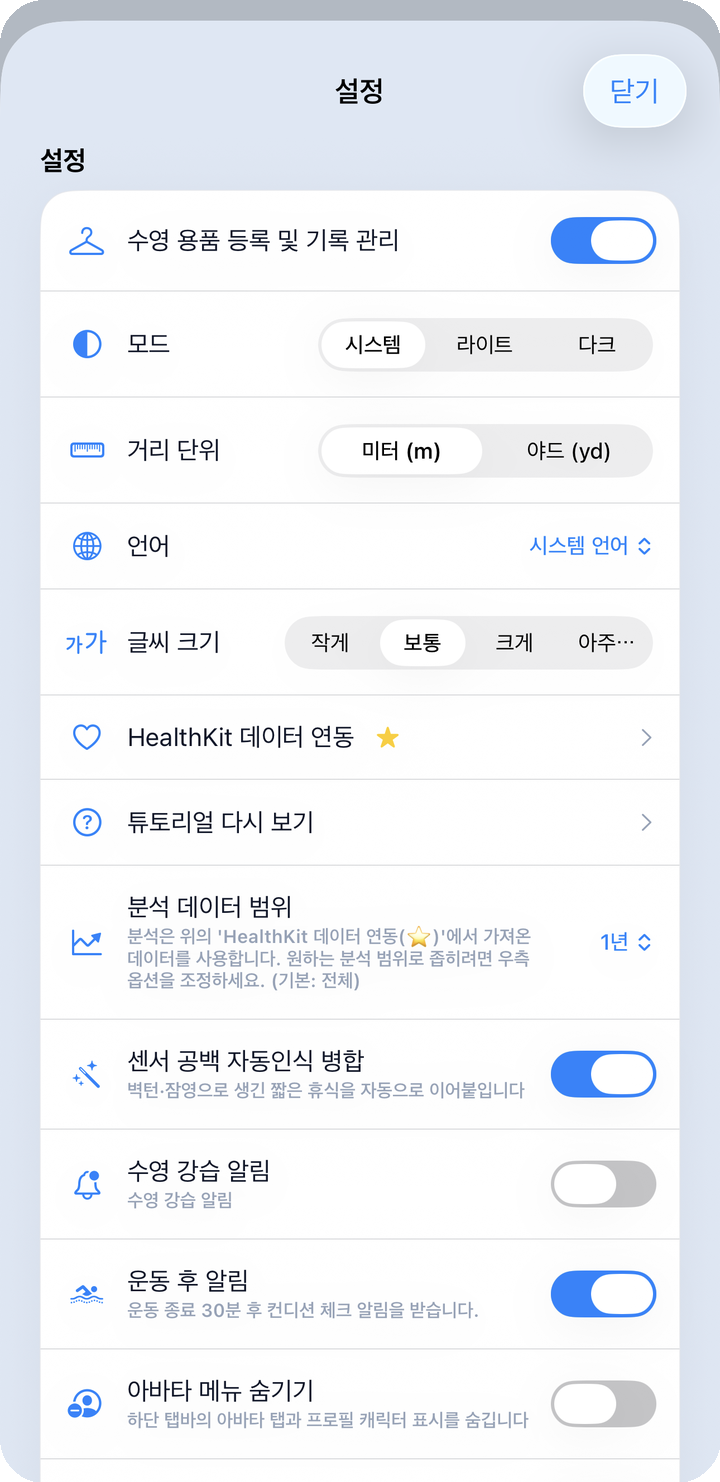
이 화면에서 볼 것: 앱 모드·단위(미터/야드)·언어 같은 표시 설정과 함께 HealthKit 데이터 연동 항목이 있습니다. 온보딩에서 놓친 권한이 있다면 여기서 다시 켤 수 있고, 언어를 바꾸면 이 매뉴얼에서 본 라벨 표기도 함께 바뀝니다.
HealthKit 권한을 나중에 바꾸려면 같은 설정 화면의 HealthKit 데이터 연동 항목으로 들어갑니다.
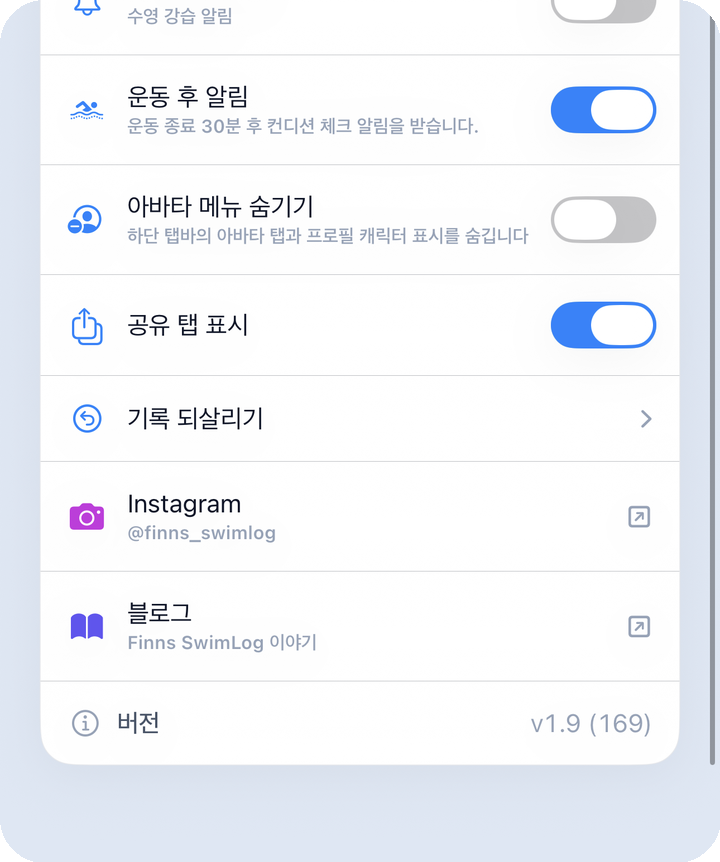
이 화면에서 볼 것: 설정 목록 하단에 튜토리얼 다시 보기 메뉴가 있습니다. 이 밖에 알림 켜기/끄기, 아바타 표시 숨기기 같은 개인 취향 설정도 같은 목록에 모여 있어, 처음 몇 번은 이 화면부터 훑어보는 것이 좋습니다.
5. 예시 데이터
Apple Watch로 기록한 수영이 아직 없으면 앱이 최근 7일치 예시 세션을 채워 보여 줍니다. 화면에 상시 표시되는 배지는 없고, 대신 앱 진입 1.5초 뒤 "예시 데이터입니다"라는 안내가 한 번만 뜹니다("Apple Watch 또는 iPhone으로 수영 운동을 기록하시면 예시 데이터는 자동으로 사라지고 실제 데이터로 교체됩니다. 프로필 → 설정에서 HealthKit 연동을 먼저 켜주세요"). 실제 워크아웃이 하나라도 들어오면 별도 조작 없이 자동으로 본인 데이터로 바뀝니다.
6. 튜토리얼 (16단계)
첫 실행 후에는 홈 → 기록 → 아바타 → 분석 → 프로필 5개 탭을 돌며 핵심 요소를 하나씩 짚어 주는 16단계 하이라이트 투어가 자동으로 시작됩니다. 각 단계는 화면 요소를 스포트라이트(어두운 배경 + 밝은 테두리)로 강조하고, 위아래 말풍선으로 설명·다음·건너뛰기 버튼을 보여 줍니다. 단계가 바뀌면 해당 탭으로 자동 전환되므로, 손가락으로 직접 탭을 넘길 필요가 없습니다.
건너뛰기를 누르면 다시 볼 수 있는 방법을 토스트로 짧게 안내합니다. 다시 보려면 프로필 → 설정 → 튜토리얼 다시 보기입니다. (#183 화면)
7. 설치 첫날 체크리스트
- [ ] 온보딩 3단계(웰컴 → 이름 → HealthKit) 마치기
- [ ] HealthKit 권한 화면에서 "모두 켜기" 누르기
- [ ] 첫 데이터 가져오기 로딩 끝날 때까지 기다렸다가 "시작하기" 누르기
- [ ] 홈에 보이는 세션이 예시 데이터인지, 내 워치 기록인지 확인하기
- [ ] 튜토리얼 16단계를 한 번 끝까지 훑어보기
8. 하단 탭 한눈에
| 탭 | 하는 일 |
|---|---|
| 홈 | 오늘/최근 세션 멀티차트·심박존·요약 |
| 기록 | 리스트·달력·세션 상세 |
| 아바타 | 캐릭터·출석 코인·옷장·공유 |
| 분석 | 주/월/연/전체 통계·AI 코치 |
| 프로필 | PB·업적·성향·설정 |
다음 글: 홈