이 글에서 할 수 있는 것 - 리스트/달력으로 월별 세션을 찾습니다. - 세션 상세(요약·랩·휴식)를 읽습니다. - 강습/자유수영 자동 분류를 이해하고, 필요하면 직접 고칩니다. - 라벨·월간 리포트·공유로 연결합니다.
1. 어디를 열까
하단 탭 기록을 누르면 열립니다.
같은 탭을 다시 누르면 리스트 ↔ 달력이 전환됩니다. 처음 켤 때는 리스트 모드가 기본입니다.
한 달치를 죽 훑어보고 싶다면 리스트가, 특정 날짜에 무엇을 했는지 달력 위에서 바로 확인하고 싶다면 달력이 더 편합니다. 두 모드 모두 같은 데이터를 다르게 보여줄 뿐이라 언제든 오갈 수 있습니다. 탭 재탭으로 전환하는 방법은 처음 한 번 화면 안내 토스트로도 알려줍니다.
2. 달력 모드
상단에 월 타이틀과 확장 · 리포트 버튼이 있고, 그 아래로 일별 운동 표시가 있는 월 그리드가 펼쳐집니다. 강습으로 분류된 날과 자유수영으로 분류된 날은 서로 다른 색으로 구분되어, 한눈에 이번 달 패턴을 훑어볼 수 있습니다.
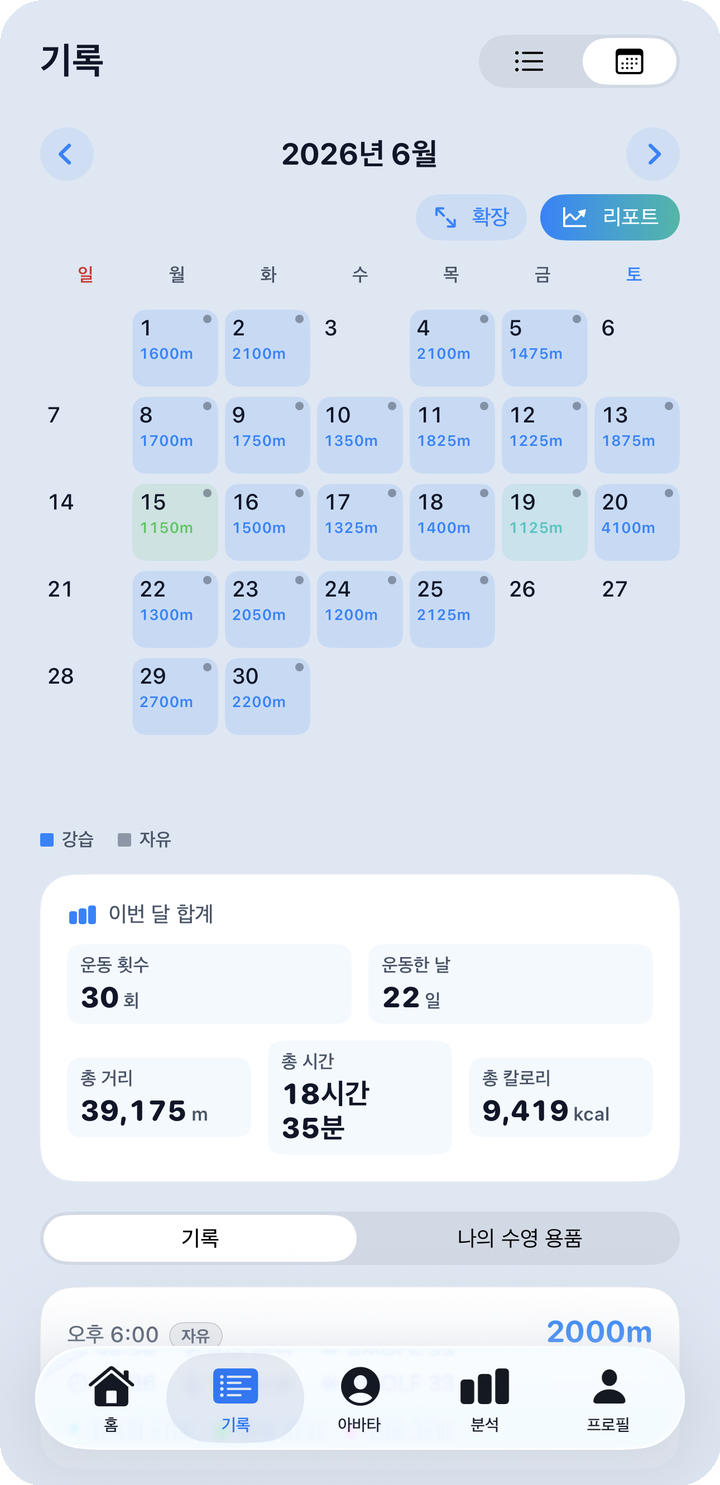
이 화면에서 볼 것: 달력 셀 색으로 그날이 강습인지 자유수영인지 구분되고, 운동이 없는 날은 빈 칸으로 남습니다. 상단 확장 버튼(또는 달력 위에서 손가락으로 오므리기·펼치기)을 쓰면 셀이 커지면서 더 많은 정보가 보이고, 리포트 버튼을 누르면 이번 달을 카드로 만들 수 있습니다.
"강습/자유 색 구분"은 뒤에 나올 4.4의 자동 분류 결과를 그대로 반영한 것이라, 여기서 이상한 색이 보인다면 세션 상세에서 라벨을 바로잡으면 달력에도 즉시 반영됩니다.
날짜를 탭하면 그날의 세션 미리보기 카드가 아래에 나타납니다.
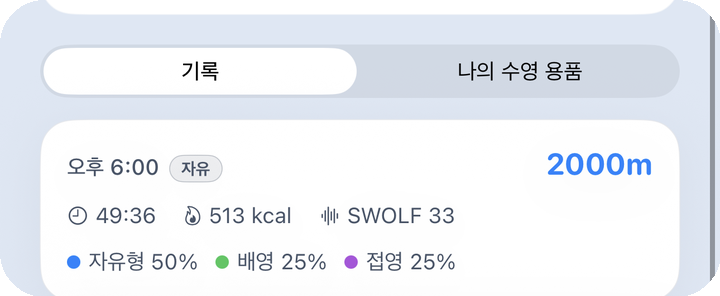
이 화면에서 볼 것: 미리보기 카드에는 그날 세션의 핵심 정보가 요약돼 있습니다. 카드를 탭하면 곧바로 세션 상세로 들어갑니다.
확장 버튼을 눌러 달력을 키우면 한 달 전체가 큰 그리드로 펼쳐집니다. 프로필 설정에서 "수영복 섹션 노출"을 켜둔 경우, 날짜 칸이 충분히 커졌을 때만 그날의 코디(수모·수영복·수경 등) 미니 아이콘도 함께 보입니다. 기본(축소) 상태에서는 코디 아이콘이 표시되지 않습니다.
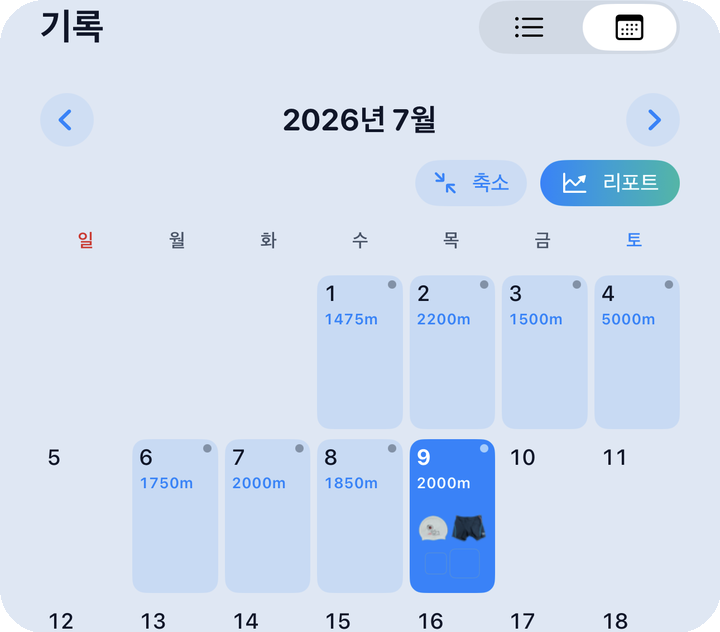
이 화면에서 볼 것: 셀이 크게 확대되면 수모/수영복/수경/기타 4슬롯이 2×2 미니 그리드로 표시되고, 중간 정도로 확대된 상태에서는 수영복 슬롯 하나만 보입니다. 코디를 채워 넣고 싶다면 보관함·코디에서 아이템을 먼저 갖춰야 합니다.
3. 리스트 모드
월 이동 화살표(◀ ▶)와 세션 행 목록이 보입니다. 행 하나가 세션 하나입니다.
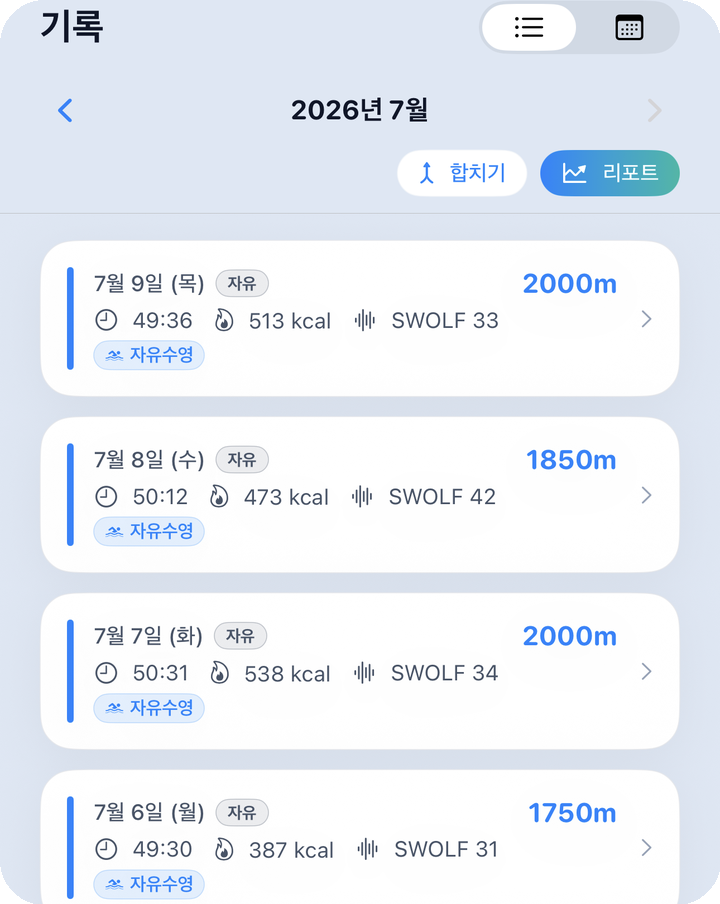
이 화면에서 볼 것: 행 왼쪽의 색상 바는 그 세션에서 가장 많이 쓴 영법(주 영법) 색을 나타냅니다. 이어서 날짜(월.일 + 요일), 강습/자유 배지, 총 거리, 소요시간(시계 아이콘), 칼로리(불꽃 아이콘), 기록이 있으면 SWOLF(물결 아이콘 — 랩 시간과 스트로크 수를 더한 효율 지표로, 낮을수록 적은 힘으로 같은 거리를 갔다는 뜻입니다), 수영장 이름(등록돼 있을 때), 라벨 칩(최대 4개 + "+N")이 순서대로 표시됩니다.
- 행을 탭하면 세션 상세로 들어갑니다.
- 롱프레스하면 공유 · 합치기 취소 · 기록 숨김 메뉴가 뜹니다.
- 같은 날 여러 번 기록된 세션은 자동으로 하나의 행에 합쳐지고 우상단에 "합본 · N개" 배지가 붙습니다. 원래대로 나누고 싶다면 롱프레스 → 합치기 취소를 선택하세요.
- 실수로 짧게 기록된 세션처럼 목록에서 안 보이게 하고 싶은 것이 있다면 롱프레스 → 기록 숨김을 선택하세요.
4. 세션 상세
행 또는 미리보기 카드를 탭하면 열립니다. 상단 탭 3개: 요약 / 랩 / 휴식.
4.1 요약
맨 위부터 그날의 성향 배너와 멀티차트가 나옵니다. 성향은 최근 수영 패턴을 스프린터·지구력자 등 여러 유형으로 요약한 배지로, 세션마다 갱신됩니다. 멀티차트는 영법(Style)·심박(HR)·페이스(Pace)·스트로크 수(Strokes)·SWOLF까지 5개 채널을 시간순으로 쌓아 보여주며, 손가락으로 드래그하면 그 시점의 값을, 핀치하면 구간을 확대해 볼 수 있습니다.
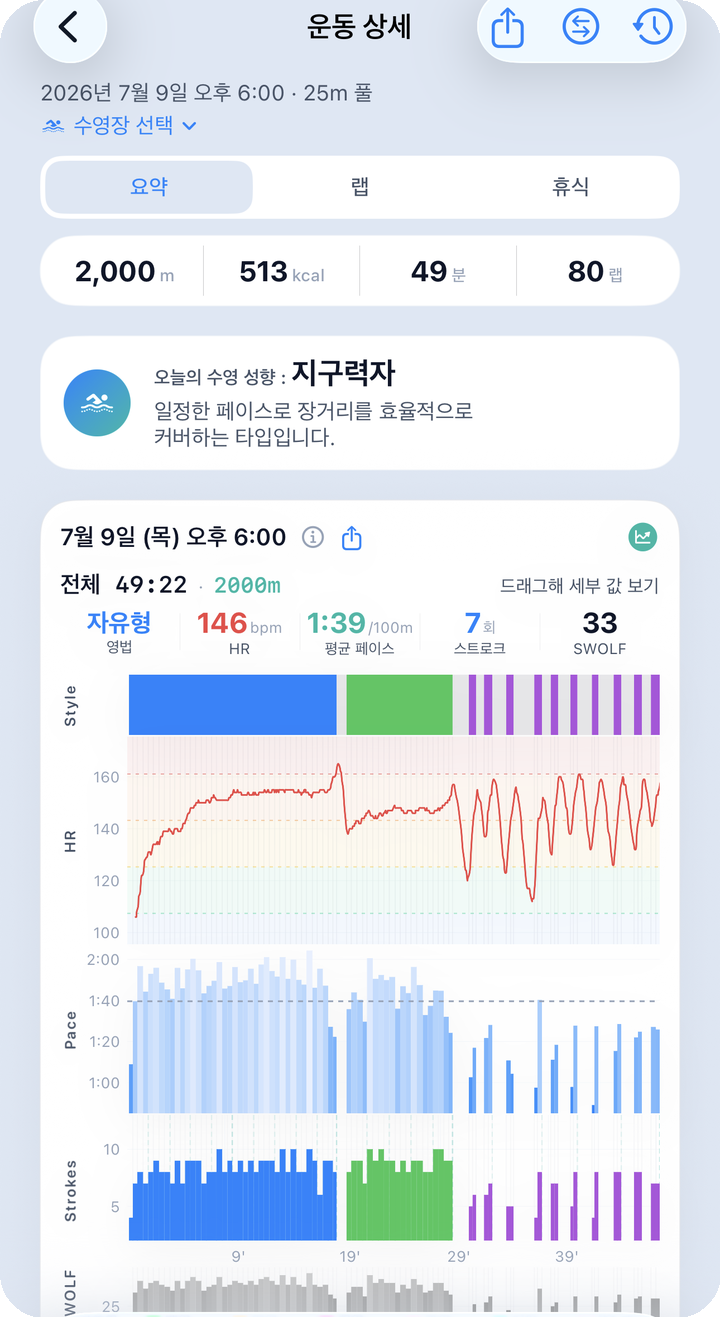
이 화면에서 볼 것: 상단 통계(거리·시간·페이스 등)로 세션 전체를 빠르게 파악하고, 멀티차트를 드래그해 랩별로 어디서 페이스가 떨어졌는지, 심박이 어느 존까지 올라갔는지 함께 확인할 수 있습니다.
아래로 스크롤하면 영법별 페이스·스트로크 수, SWOLF 카드가 이어집니다.
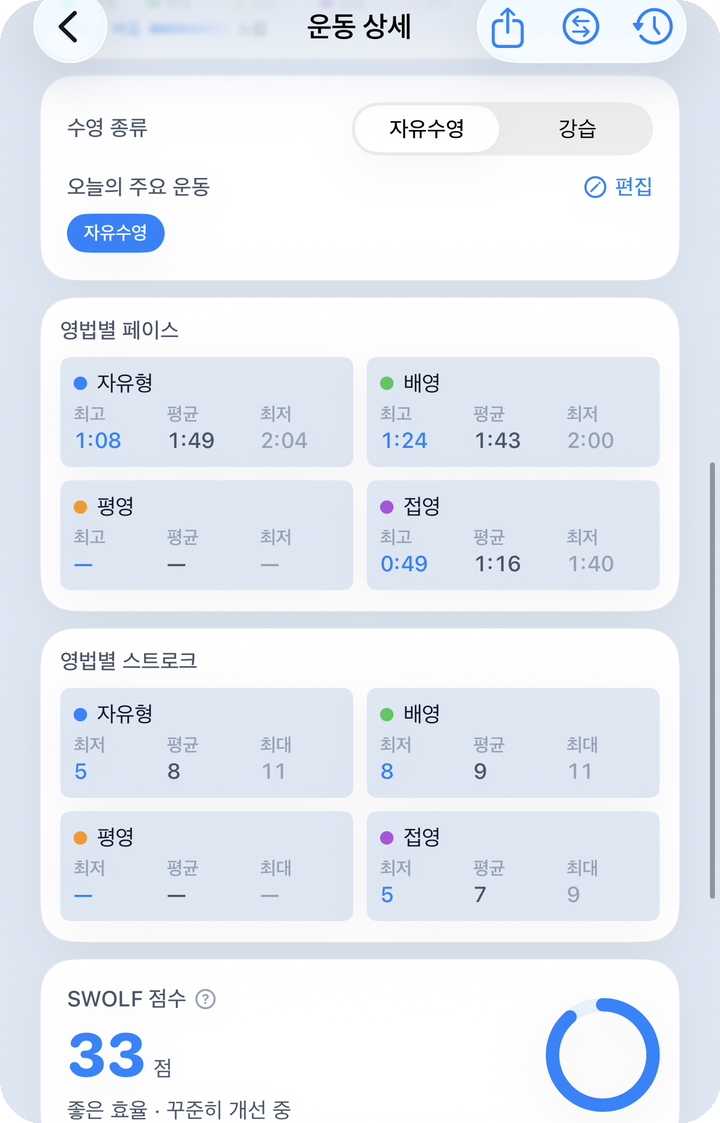
이 화면에서 볼 것: 페이스는 100m를 가는 데 걸린 시간입니다. 영법별 카드에서 최고·평균·최저 페이스와 스트로크 수를 비교해 어떤 영법이 더 편했는지 가늠할 수 있고, SWOLF 카드는 도넛 링과 코멘트로 이번 세션의 효율 수준을 바로 알려줍니다.
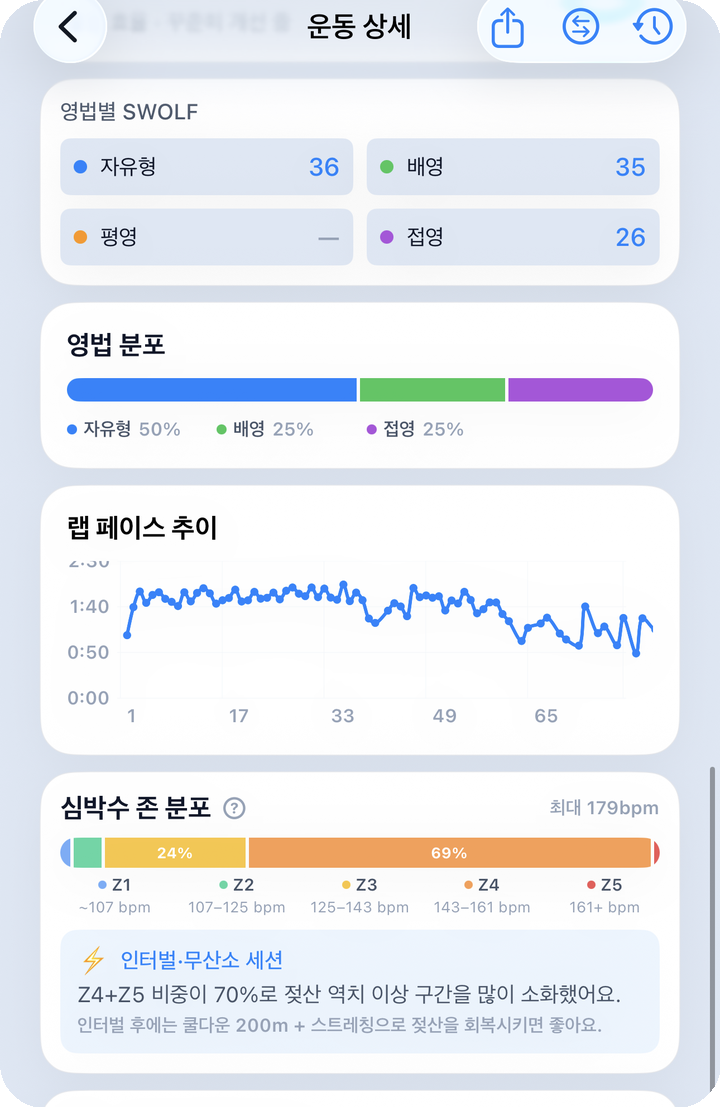
이 화면에서 볼 것: 랩 페이스 추이 차트(랩이 3개 이상일 때만 표시)는 세션이 진행되며 페이스가 빨라졌는지 느려졌는지를 보여줍니다. 심박존은 최대 심박 대비 강도를 5단계로 나눈 구간이고, 이번 세션에서 어느 존에 시간을 많이 썼는지 막대로 확인할 수 있습니다.
| 존 | 최대 심박 대비 | 의미 |
|---|---|---|
| Z1 | 50~60% | 회복 / 워밍업 |
| Z2 | 60~70% | 유산소 기초 / 지방 연소 |
| Z3 | 70~80% | 유산소(지구력) |
| Z4 | 80~90% | 젖산역치 / 템포 |
| Z5 | 90% 이상 | 최대 / 무산소 |
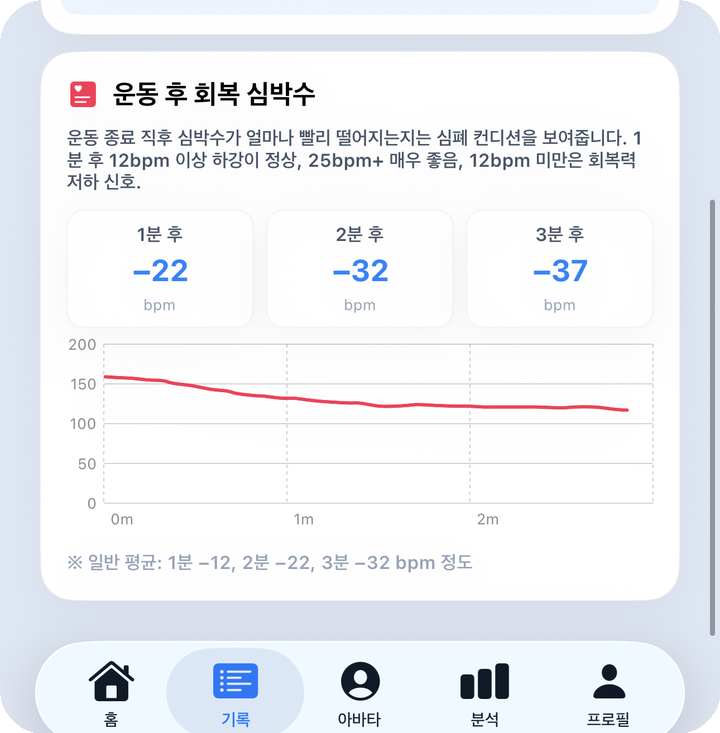
이 화면에서 볼 것: 회복 심박(Recovery HR)은 운동을 마친 뒤 3분간 심박이 얼마나 빨리 떨어지는지를 보는 지표입니다. 1분 시점에 12bpm 이상 떨어지면 정상, 25bpm 이상이면 매우 좋은 회복이고, 12bpm 미만이면 그날 컨디션을 한 번 점검해볼 만합니다.
요약 탭 하단 툴바에는 공유(카드·영상 만들기) · 비교(다른 세션과 나란히 보기) · 운동 시간 편집(시계 아이콘) 버튼이 있습니다. 운동 시간 편집은 아래 4.6에서 다룹니다.
4.2 랩
랩별 시간·페이스·심박을 행 리스트로 보여줍니다. 상단에는 이 세션의 최고·최저 기록 요약 카드가 있습니다.
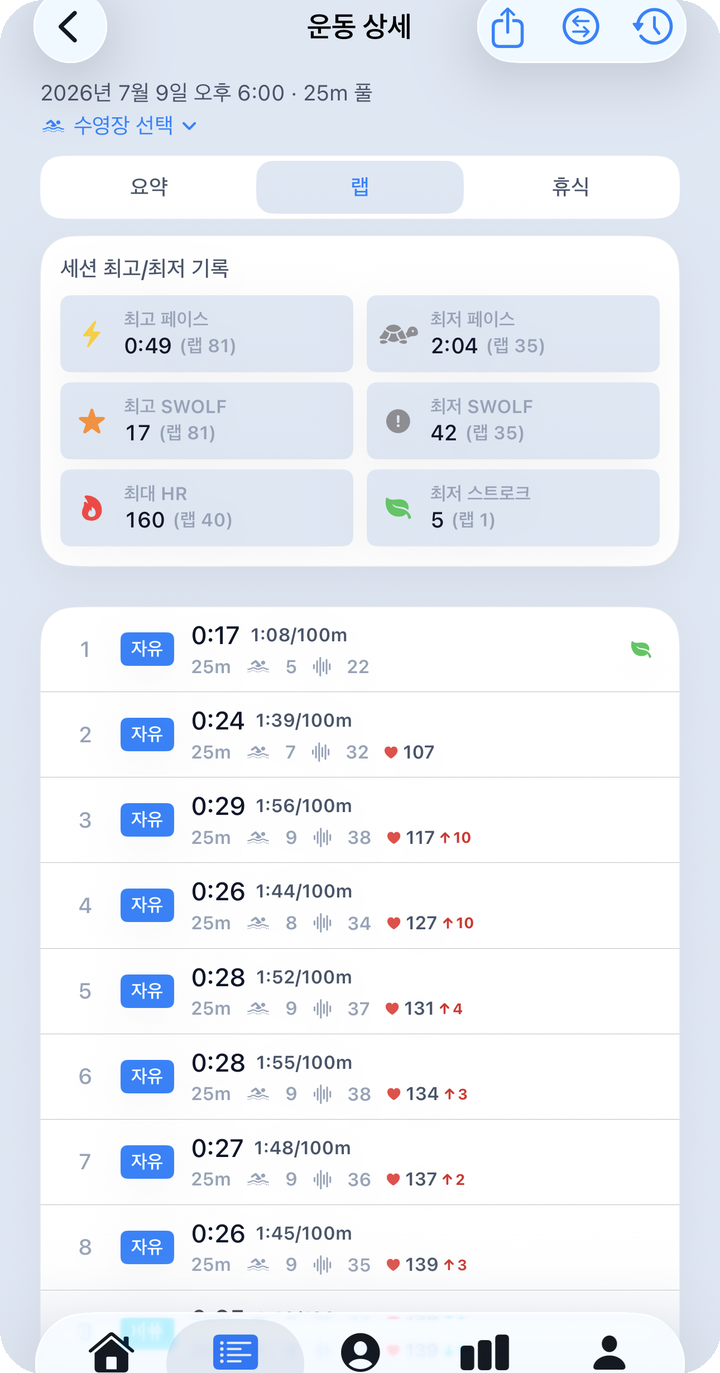
이 화면에서 볼 것: 각 행에 랩 번호, 영법 색상 칩(2글자 약어), 소요시간, 페이스, 거리, 스트로크 수, SWOLF, 평균 심박(직전 랩 대비 증감 화살표 포함)이 나옵니다. 이 세션 안에서 눈에 띄는 랩에는 아이콘이 붙습니다.
| 아이콘 | 의미 |
|---|---|
| ⚡ | 이 세션에서 가장 빠른 랩 |
| ⭐ | 이 세션에서 SWOLF가 가장 좋은 랩 |
| 🔥 | 이 세션에서 심박이 가장 높았던 랩 |
| 🍃 | 이 세션에서 스트로크 수가 가장 적었던 랩 |
| 경고 아이콘 | 평소와 유난히 다른 랩(이상치) |
이 아이콘들이 무슨 뜻인지는 랩 탭에만 있는 범례 카드에서 다시 확인할 수 있습니다.
4.3 휴식
세트 사이 쉰 시간과 그때의 심박을 보여줍니다.
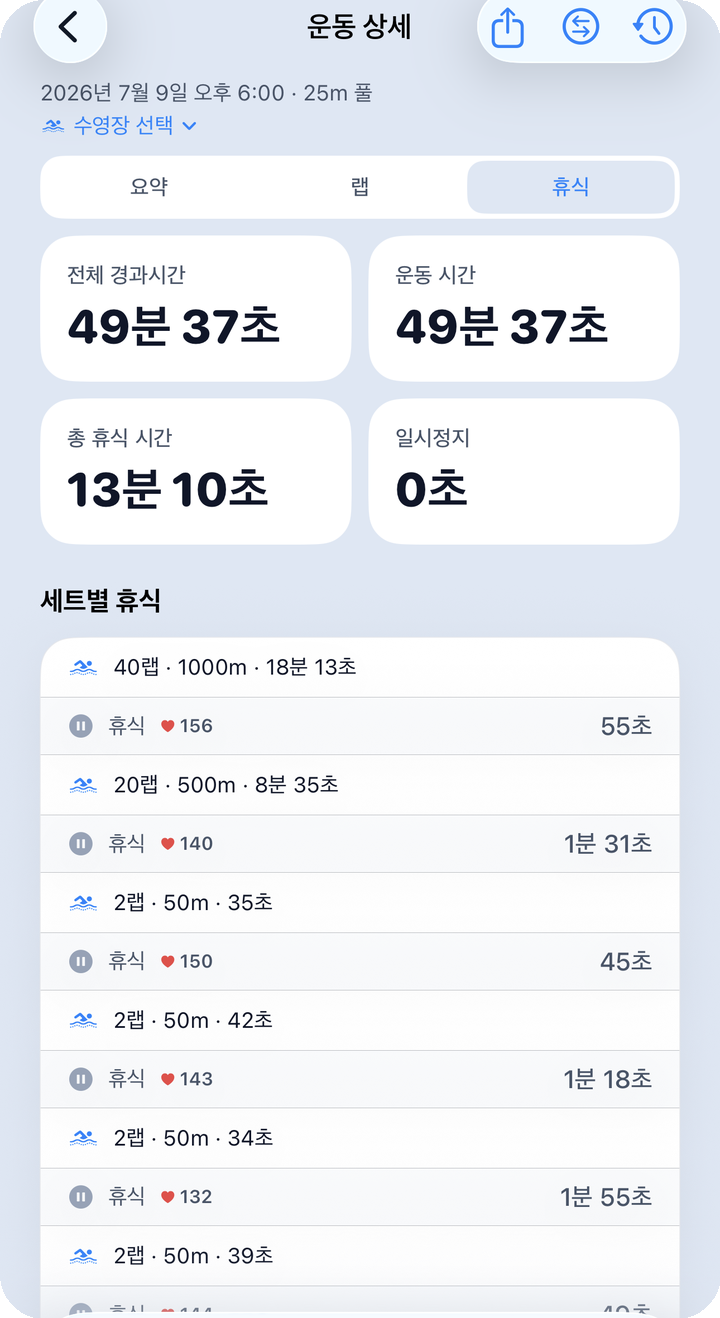
이 화면에서 볼 것: 상단 2×2 카드는 서로 다른 시간을 보여줍니다 — 전체 경과시간(시작~종료), 순수 운동 시간, 세트 사이 쉰 총 휴식시간, 워치를 멈춰둔 일시정지 시간입니다. 아래 타임라인에서 수영 구간과 휴식 구간이 교차로 표시되어, 휴식이 유난히 길었던 세트가 있다면 여기서 바로 확인됩니다.
4.4 강습/자유수영 자동 분류
강습인지 자유수영인지는 자동으로 정해집니다. 프로필에 등록해 둔 강습 시간표(요일·시작 시각·시간)와 세션이 실제로 시작된 시각을 비교해서, 시간표 범위(±20분 여유)에 들어오면 "강습"으로, 아니면 "자유"로 자동 분류됩니다. 앱을 열 때마다 이 재분류가 다시 실행되지만, 한 번이라도 사람이 직접 바꾼 세션은 다시 건드리지 않습니다.
예를 들어 강습이 평소보다 15분 늦게 시작해서 자동으로 "자유"로 잘못 분류됐다면, 요약 탭의 "종류 & 라벨" 블록에 있는 자유수영/강습 전환 버튼을 한 번 탭해 바로잡을 수 있습니다. 이렇게 직접 바꾼 세션은 이후 자동 재분류 대상에서 빠지므로, 앱이 다시 되돌리지 않습니다.
강습 시간표를 아직 등록하지 않았다면 어떤 세션도 시간표와 매칭될 게 없어 모두 자유수영으로 분류됩니다. 매주 다니는 강습이 있다면 프로필에서 시간표를 등록해 두는 편이 앞으로의 자동 분류를 더 정확하게 만듭니다.
4.5 세부 라벨
같은 "종류 & 라벨" 블록의 "라벨 추가/편집" 버튼을 누르면 세부 라벨 시트가 열립니다.
이 화면에서 볼 것: 6개 카테고리의 칩을 탭해서 골라 담을 수 있습니다.
| 카테고리 | 칩 예시 |
|---|---|
| 강습·구조 | 강습 / 자유수영 / 워밍업 / 메인세트 / 쿨다운 / 리피트 / 피라미드 / 정리운동 |
| 영법 | 자유형 / 배영 / 평영 / 접영 / 혼영(IM) / 메들리 |
| 드릴·기술 | 드릴 / 캐치업 / 글라이드 / 사이드킥 / 한팔수영 / 피네이션 / 핸드드래그 / 호흡드릴 |
| 장비 | 킥판 / 풀부이 / 패들 / 오리발 / 핀 / 스노클 |
| 강도·목적 | 스프린트 / 인터벌 / 빌드업 / 지구력 / 이지 / 회복 / 테스트 / 레이스페이스 |
| 세션 유형 | 개인연습 / 그룹연습 / 시합준비 / LSD(롱) / 폼영상 |
칩은 여러 개 동시에 선택할 수 있고, "모두 지우기"로 한 번에 초기화할 수 있습니다. 예를 들어 인터벌 훈련을 했다면 강도·목적에서 "인터벌"을, 드릴 연습이었다면 드릴·기술에서 "캐치업"을 골라두면 나중에 분석 탭의 라벨 분석에서 어떤 훈련을 얼마나 했는지 한눈에 볼 수 있습니다. 이 라벨은 세션 상세 화면에서만 편집할 수 있고, 기록 리스트의 라벨 칩은 읽기 전용입니다.
4.6 운동 시간 보정
운동 시간이 실제보다 길게 잡힐 때가 있습니다. 예를 들어 수영을 마친 뒤 샤워하고 탈의실까지 걸어가는 동안 워치가 계속 기록을 이어가면, 그 시간까지 "운동 시간"에 포함돼 페이스·칼로리 계산이 틀어질 수 있습니다.
이럴 때 앱이 세션 끝부분의 심박이 5분 이상 휴식 수준으로 떨어진 걸 감지하면, 요약 탭 상단에 "운동 시간 자동 추정" 카드로 먼저 알려줍니다. 세트 사이 인터벌 휴식은 보통 1~3분으로 끝나기 때문에, 5분보다 짧은 휴식에는 이 제안이 뜨지 않습니다 — 즉 정상적인 세트 간 휴식과 헷갈릴 걱정은 하지 않아도 됩니다. 수정하기(제안대로 자르기) / 그대로 두기 / 수동으로 편집 중에서 고를 수 있고, 수동 편집을 선택하면 시작·종료 시각을 슬라이더(30초 단위)로 직접 조정하며 실시간으로 소요시간이 바뀌는 걸 확인할 수 있습니다. 운동 길이가 너무 짧으면(1분 미만) 편집 자체가 막힙니다.
이 편집 시트는 제안 카드가 뜨지 않았더라도 요약 탭 툴바의 시계 아이콘으로 언제든 다시 열 수 있습니다.
5. 월간 리포트
리스트 모드에서는 월 헤더 아래쪽에, 캘린더 모드에서는 월 헤더 옆에 리포트 버튼이 있습니다. 어느 쪽을 눌러도 항상 그 달의 리포트 카드가 열립니다. 저장해 둔 카드가 아니라 열 때마다 그 자리에서 다시 계산되므로, 월을 옮기면 곧바로 새 데이터로 바뀝니다.
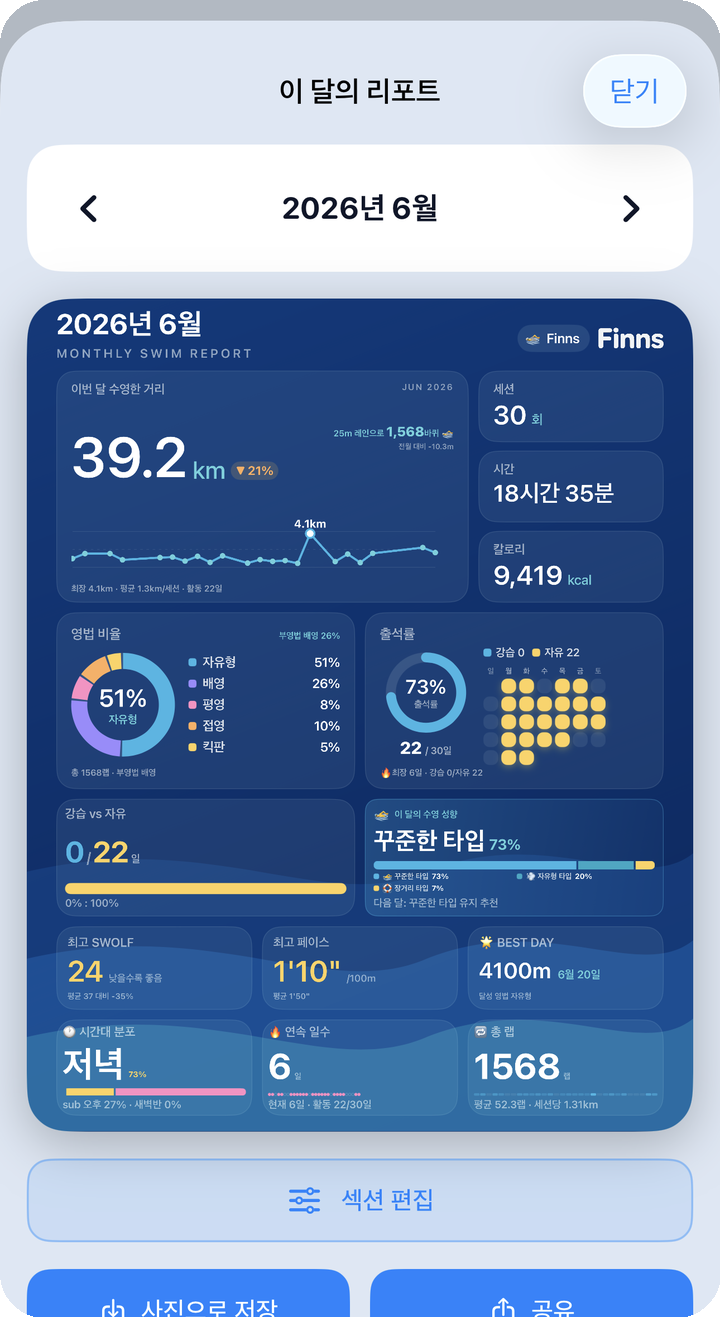
이 화면에서 볼 것: 카드에는 이번 달 총 거리·추이, 영법 비율, 강습 대비 자유수영 비중, 이 달의 성향, SWOLF·PB 기록 등 여러 섹션이 조합돼 있습니다. 어떤 섹션을 얼마나 큰 크기로 넣을지 직접 편집할 수 있고, 완성한 카드는 사진으로 저장하거나 공유 시트로 바로 내보낼 수 있습니다. 카드 구성·섹션 편집 방법은 공유를 참고하세요.
6. 처음 써볼 때 기억할 것
- 강습이 자꾸 "자유"로 잘못 뜬다면 프로필의 강습 시간표부터 맞는지 확인하고, 급하면 세션 상세에서 한 번만 직접 고쳐주세요. 이후엔 자동으로 되돌아가지 않습니다.
- 페이스·SWOLF는 낮을수록, 회복 심박은 1분 안에 많이 떨어질수록 좋은 신호입니다.
- 샤워·이동 시간이 운동 시간에 섞였다면 요약 탭 시계 아이콘에서 언제든 잘라낼 수 있습니다.
- 라벨을 꾸준히 달아두면 분석 탭에서 어떤 훈련을 얼마나 했는지 되짚기 쉬워집니다.