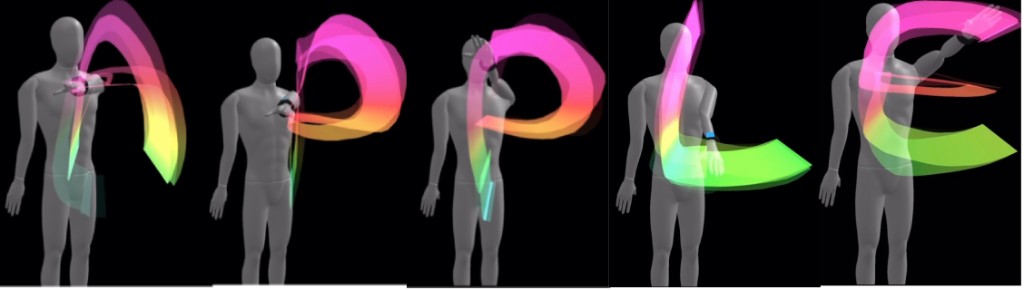
애플워치 하나로, 공중에 쓴 'APPLE'이 그대로 3D 궤적이 됩니다. 손목의 센서가 이 정도로 정밀하다면 — 물속 스트로크도 그릴 수 있습니다. 그게 Finns - Motion Flow입니다.
세 줄 요약 - Finns - Motion Flow는 애플워치 손목 하나의 센서로 팔의 방향·손바닥 회전·스트로크 타이밍을 측정해, 내 수영 스트로크를 3D 애니메이션으로 재구성합니다. - 사용법은 딱 4단계 — ① 캘리브레이션(서서 5분) → ② 모션 테스트(선택) → ③ 수영 → ④ 3D로 재생. 한 번 등록하면 다음부터는 워치에서 '수영 시작'만 누르면 됩니다. - 손목 하나로 만든 '추정 재구성'이라, 측정값(전완·손·타이밍)과 추정값(팔꿈치·반대팔·다리)을 정직하게 구분해 보여 줍니다.
1. 왜 필요한가 — 워치는 "얼마나"만 알려준다
수영용 워치 앱은 대부분 거리·랩·페이스·심박, 즉 "얼마나 했는가"를 알려 줍니다. 하지만 정작 실력을 키우려 할 때 궁금한 건 다른 쪽입니다.
- 내 손이 물속에서 어떤 경로로 들어가고 나오지?
- 캐치 이후에 팔이 바깥으로 새는지, 아래로 눌리는지?
- 좌우 팔이 대칭으로 움직이나?
지금까지 이걸 확인하려면 코치가 옆에서 봐 주거나 수중 촬영을 해야 했습니다. Finns - Motion Flow는 그 역할을, 이미 손목에 차고 있는 애플워치 하나로 대신합니다. 별도 장비는 없습니다.
이런 분께 추천합니다.
- 혼자 자유수영하며 폼을 스스로 점검하고 싶은 분
- 좌우 밸런스·캐치 타이밍·스트로크 일관성이 궁금한 분
- 숫자 기록을 넘어 "내 움직임"을 눈으로 보고 싶은 분
2. 허브 한눈에 — 그리고 데모로 미리 체험하기
진입은 프로필 탭의 Finns - Motion Flow 카드 하나입니다. 허브 맨 위 상태 스트립이 워치 앱 설치 → 캘리브레이션(왼·오른손목) → 데이터(수영 세션 수) 준비 상황을 보여 주고, 그 아래 "다음에 할 일"이 지금 해야 할 단계를 짚어 줍니다. 모션 테스트·최근 수영 분석 기록과 4개의 가이드(캘리브레이션 준비·점검, 수영하는 방법, 데이터 보는 법)도 여기서 바로 엽니다.
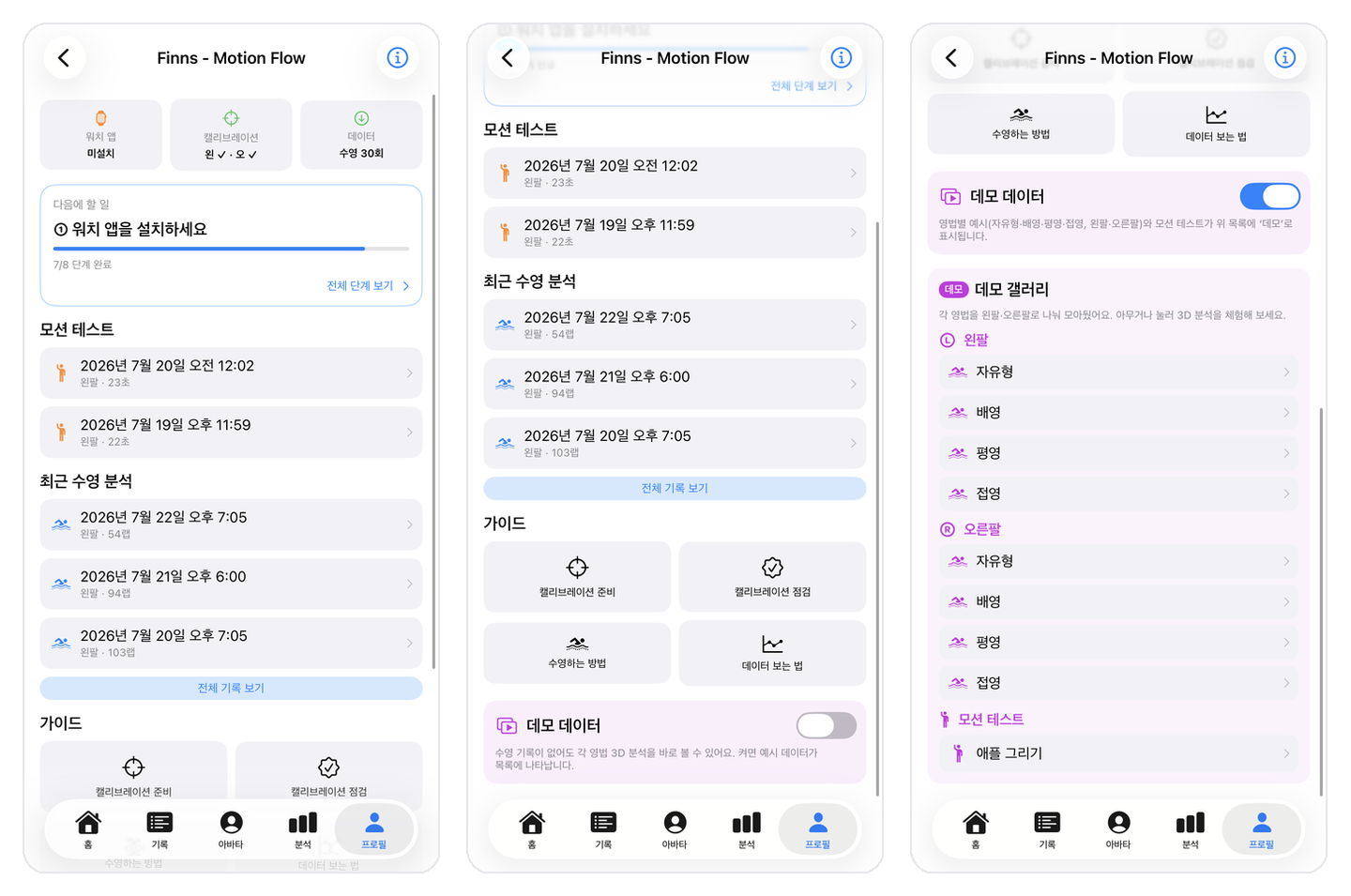
워치가 아직 없어도 체험할 수 있습니다. 허브의 데모 데이터를 켜면 영법별(자유형·배영·평영·접영) × 왼팔·오른팔 예시와 '애플 그리기' 모션 테스트가 데모 갤러리로 나타납니다. 아무거나 눌러 3D 분석 화면을 그대로 둘러보세요 — 캘리브레이션 전에 "내 데이터가 이렇게 보이겠구나"를 미리 확인하는 가장 빠른 방법입니다.
3. STEP 1. 캘리브레이션 — 서서 5분, "내 팔 등록하기"
가장 중요한 첫 단계입니다. 앱은 이걸 "운동이 아니라 '내 팔 등록'"이라고 설명합니다.
- 애플워치에 FinnsWatch를 설치하고, 평소 수영할 때 차는 손목에 착용합니다.
- 키와 팔 길이(어깨–손목)를 입력합니다.
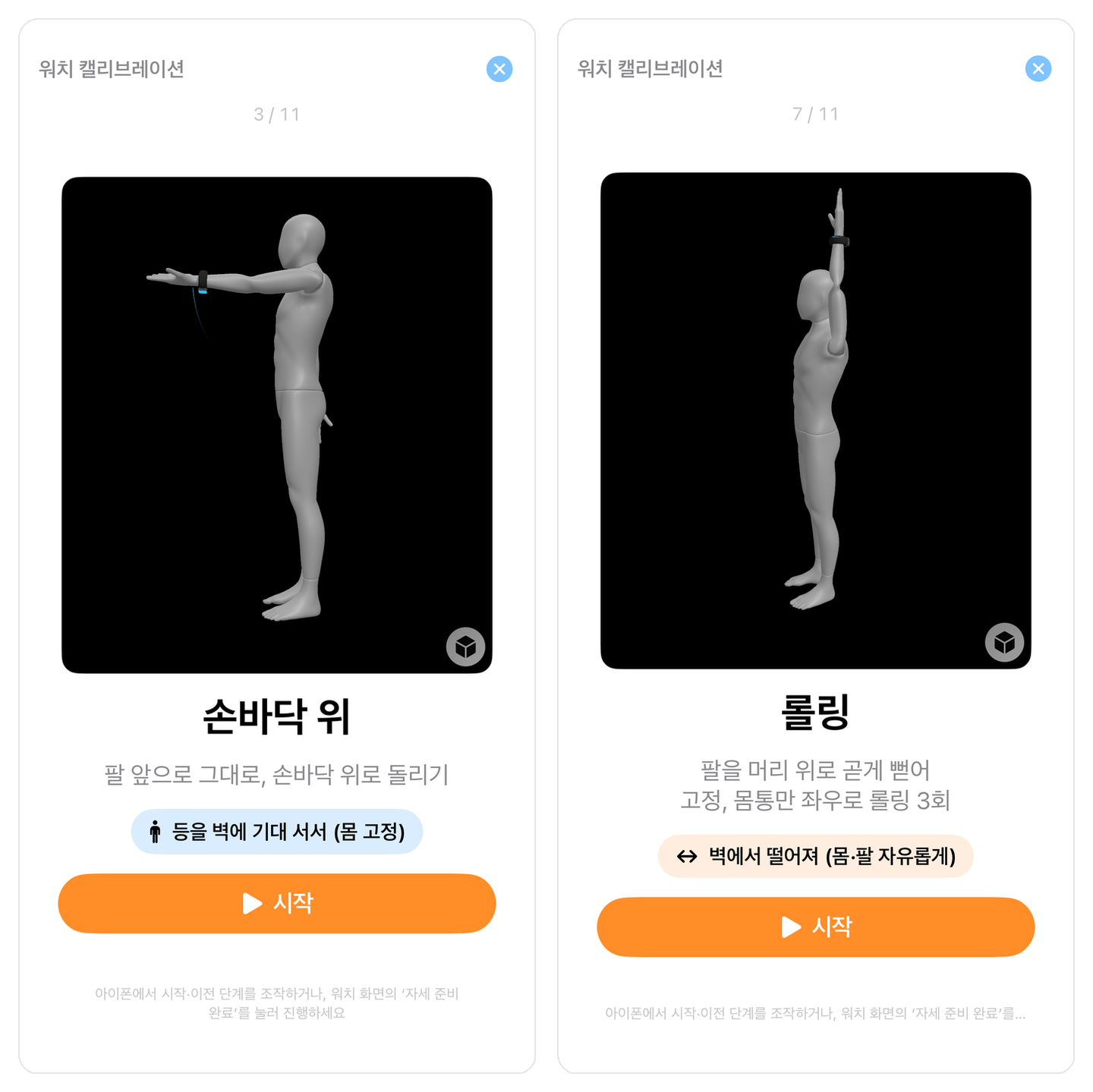
- 안내를 따라 11개 자세를 순서대로 취합니다 — 차렷, 앞으로 뻗기, 손바닥 위, 엄지 위, 위로 뻗기, 가동범위, 롤링, 에어 스윔, 팔꿈치 90°, 팔꿈치 접기, 손바닥 책상 위.
- 전 과정 서서 약 5분이면 끝납니다.
자세마다 아이폰 화면에 3D 아바타가 목표 자세를 먼저 시연해 주므로, 그대로 따라 하면 됩니다.
점검하고, 부족한 자세만 다시
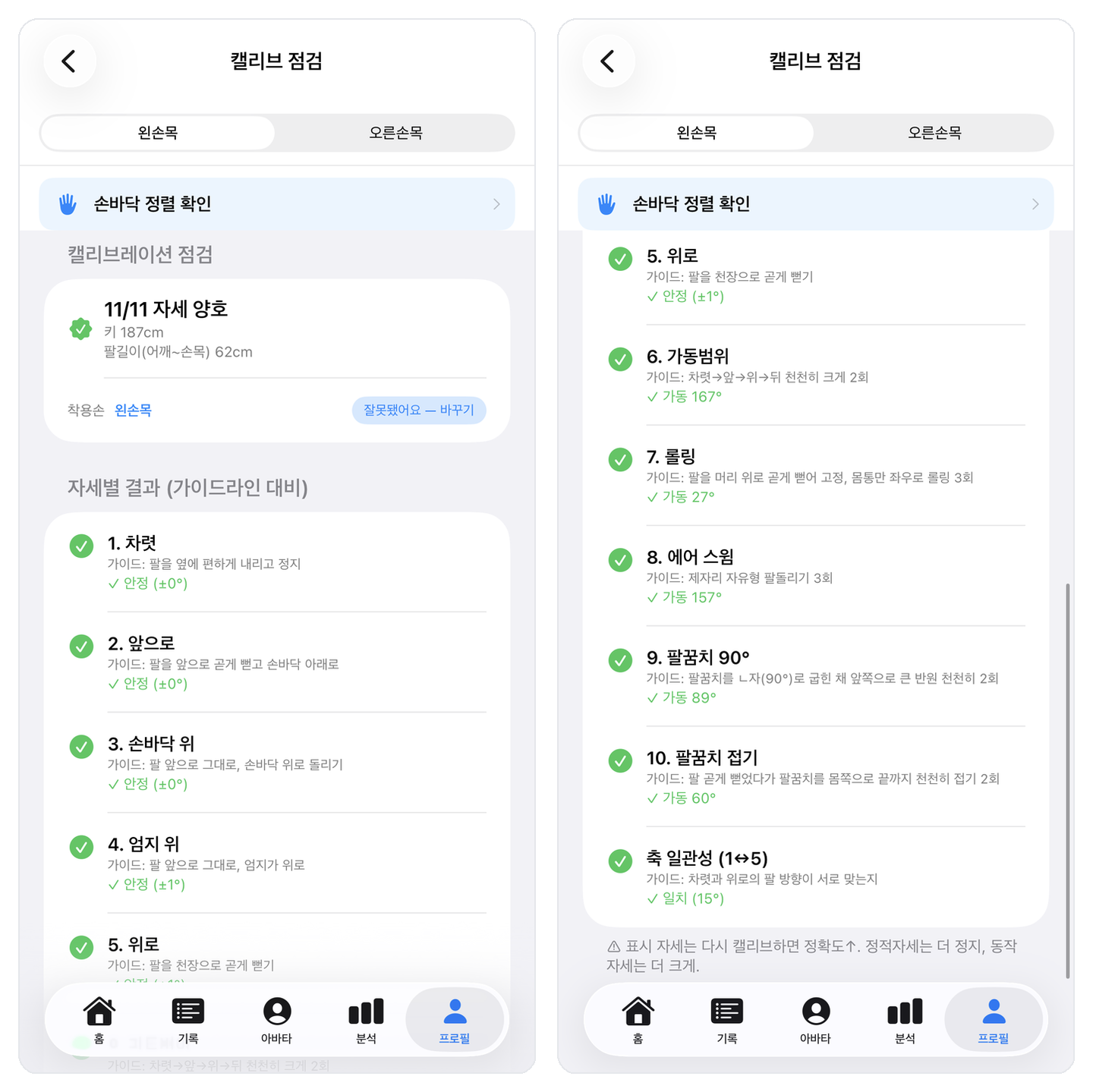
캘리브가 끝나면 캘리브 점검 화면에서 11개 자세 각각이 가이드라인 대비 어떤지(각도 오차·안정성·축 일관성까지) 확인할 수 있습니다. 왼손목·오른손목 탭이 따로 있고, 미흡한 자세는 그 자세 하나만 골라 재측정하면 됩니다.
손바닥 정렬 확인 — 수영 데이터로 한 번 더 검증
캘리브 점검 안의 손바닥 정렬 확인은 실제 수영 스트로크 데이터로 손바닥 방향이 맞게 잡혔는지 검증하고, 교정 전/후를 3D로 비교해 보여 줍니다. "손바닥 정렬이 정상입니다"가 뜨면 준비 완료입니다.
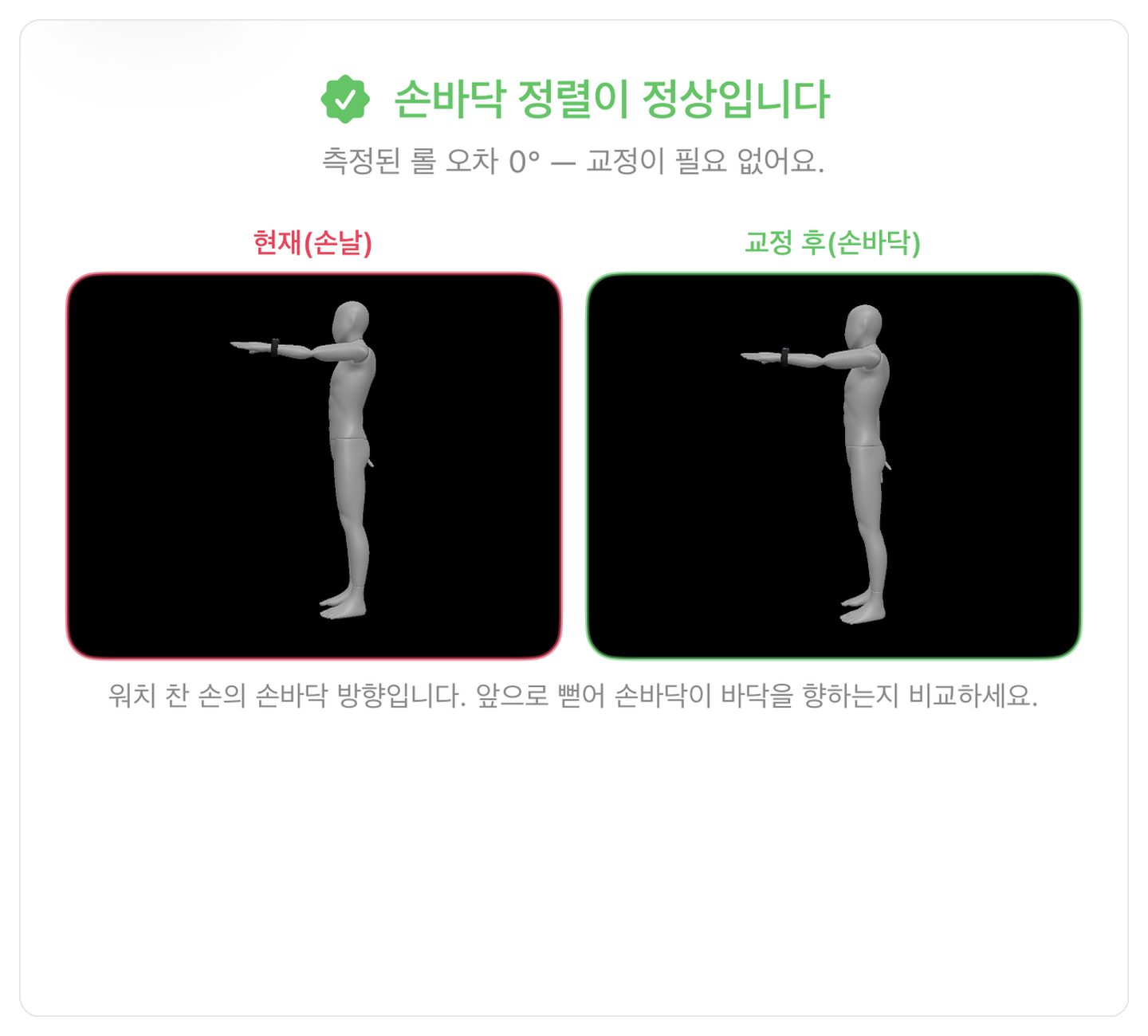
꼭 알아두기. 캘리브레이션은 손목별로 따로 저장됩니다. 왼손목에 차고 수영하면 왼손목 캘리브가, 오른손목이면 오른손목 캘리브가 필요합니다. 기록에도 왼팔/오른팔이 구분 표기됩니다.
4. STEP 2. 모션 테스트 — 수영 전에 미리 확인 (선택, 추천)
맨 위에서 본 'APPLE' 궤적이 바로 이 기능입니다. 워치를 찬 채 제자리에서 팔을 몇 번 돌려 보는 짧은 드라이런 — 필수는 아니지만 처음엔 꼭 한 번 해보길 권합니다. 3D로 재생하면 팔이 그리는 궤적이 색 리본으로 남고, 측정이 얼마나 정밀한지 바로 체감됩니다.
5. STEP 3. 수영하고, 데이터 받기
준비가 끝나면 아주 간단합니다.
- 워치의 Finns에서 레인 길이를 고릅니다.
- 'Start Swim'을 누르고 평소처럼 수영합니다. 폼 분석용 센서 기록은 수영 내내 자동입니다.
- 수영 후 워치·아이폰 앱을 함께 켜 두면 데이터가 아이폰으로 전송됩니다.
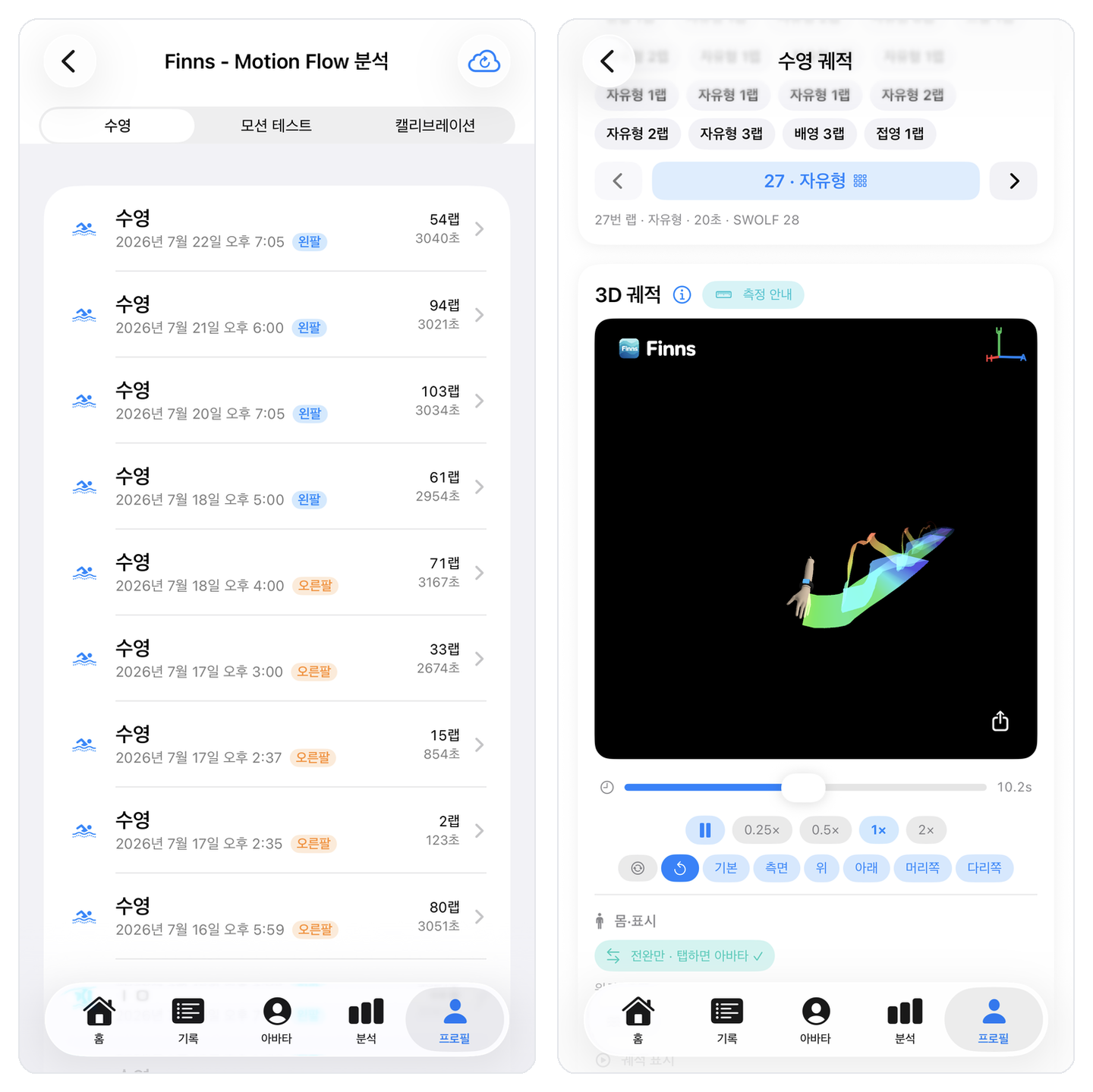
목록은 수영 / 모션 테스트 / 캘리브레이션으로 구분되고, 각 기록에 측정 손목(왼팔·오른팔)과 랩 수가 표시됩니다.
6. 애플워치 앱 — 손목에서는 이렇게 보입니다
워치 앱은 수영 워크아웃을 기록하면서 동시에 IMU(손목의 움직임 — 가속도·회전을 기록하는 관성 센서) 데이터를 자동으로 모으고, 수영이 끝나면 그 파일을 아이폰으로 보냅니다.
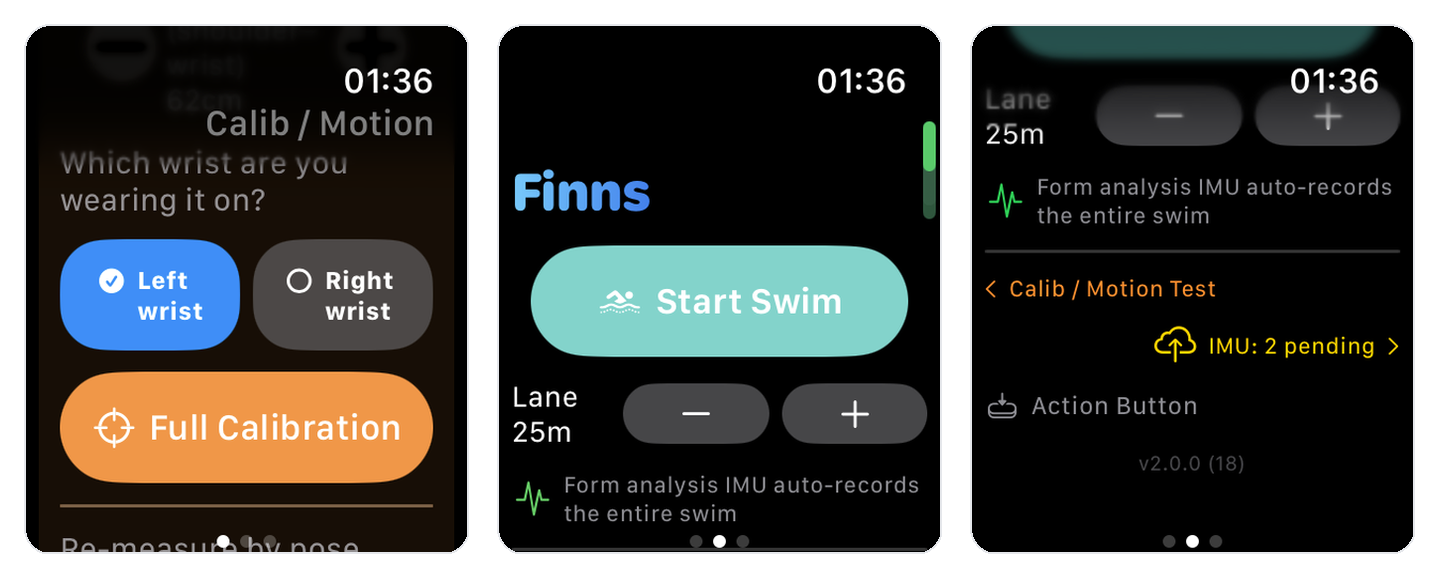
처음 켜면 어느 손목에 찼는지부터 고릅니다. 메인에서 Start Swim과 레인 길이(-/+)를 조작하고, 아래로 스크롤하면 Calib / Motion Test 진입, IMU 전송 상태, 액션 버튼·Siri 안내가 이어집니다.
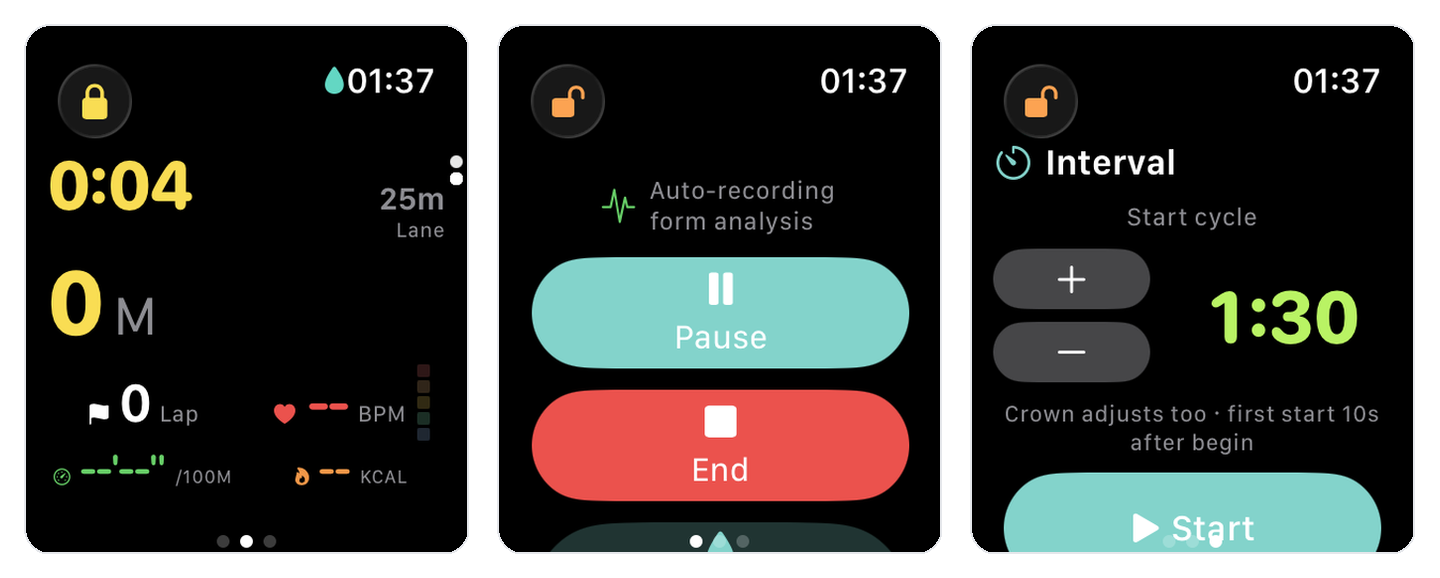
수영 중에는 경과 시간·거리·랩·심박·페이스·칼로리가 한 화면에 보입니다. 일시정지/종료 버튼과 함께, 인터벌 타이머(크라운으로 사이클 조절)도 쓸 수 있습니다.
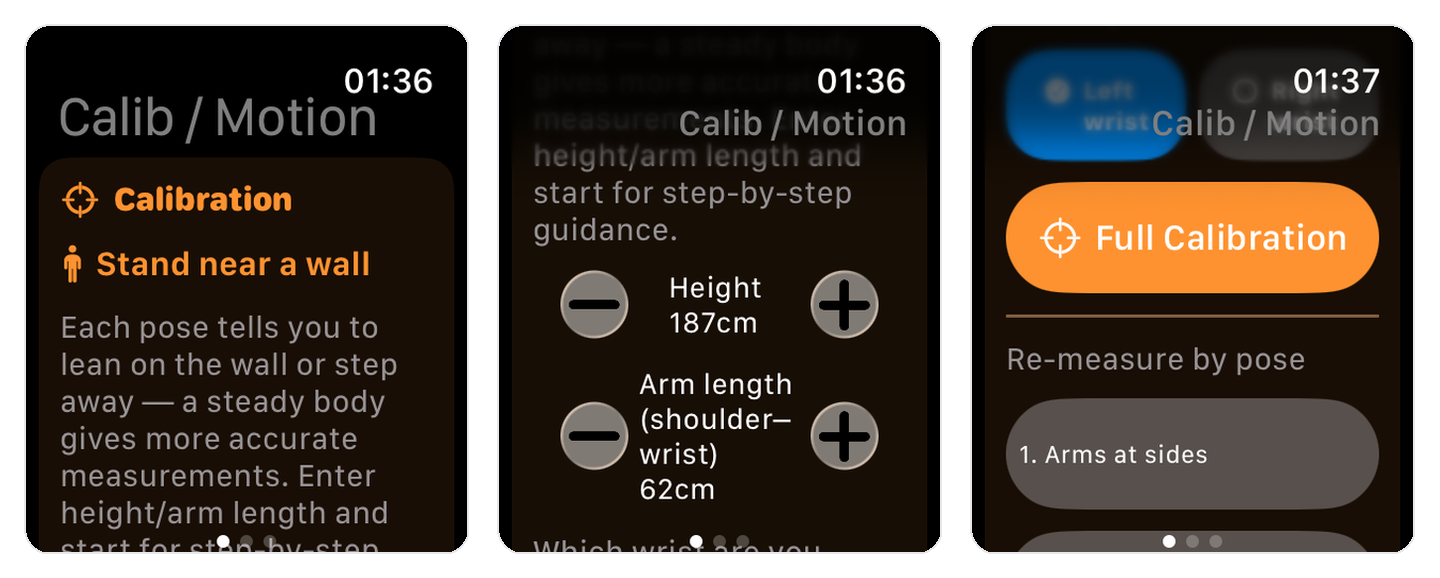
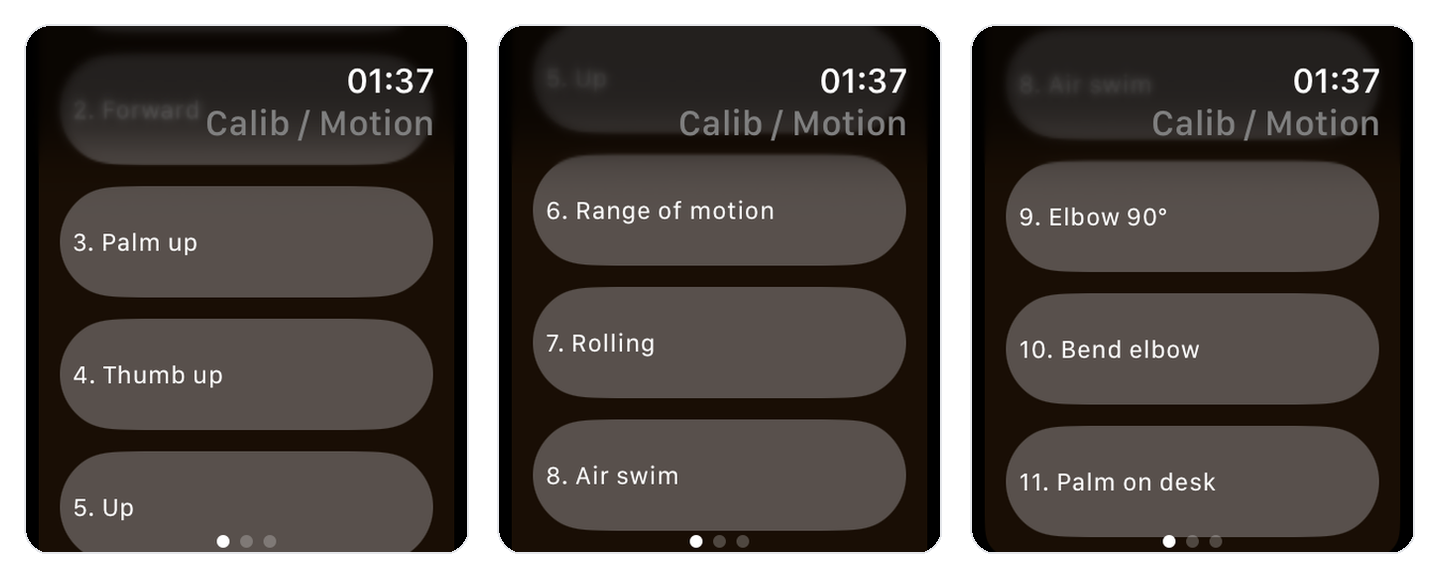
캘리브레이션은 벽 근처에 서서 진행합니다. 전체(Full Calibration)를 돌리거나, 목록에서 자세 하나만 골라 재측정할 수 있습니다.
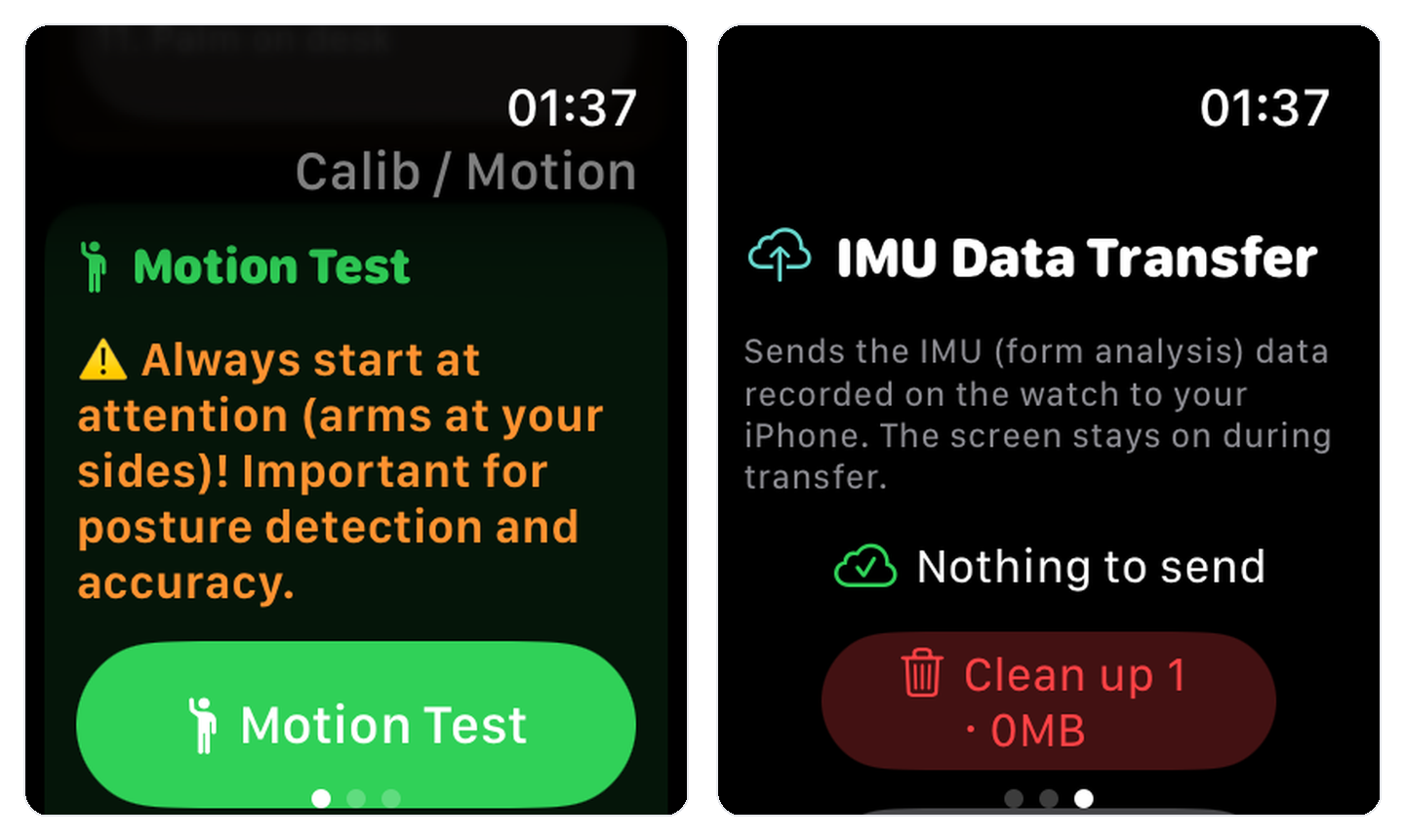
모션 테스트는 반드시 차렷 자세(양팔을 몸 옆에)로 시작합니다 — 처음 1~2초가 이후 동작을 해석하는 기준이 되기 때문입니다. 전송 화면에서는 보낼 데이터가 없으면 "Nothing to send"가 표시되고, 전송한 파일 정리(Clean up)도 여기서 합니다.
7. STEP 4. 3D로 보기 — 이 화면에서 무엇을 볼까
기록을 열고 구간(영법·랩)을 고르면 3D 궤적이 재생됩니다.
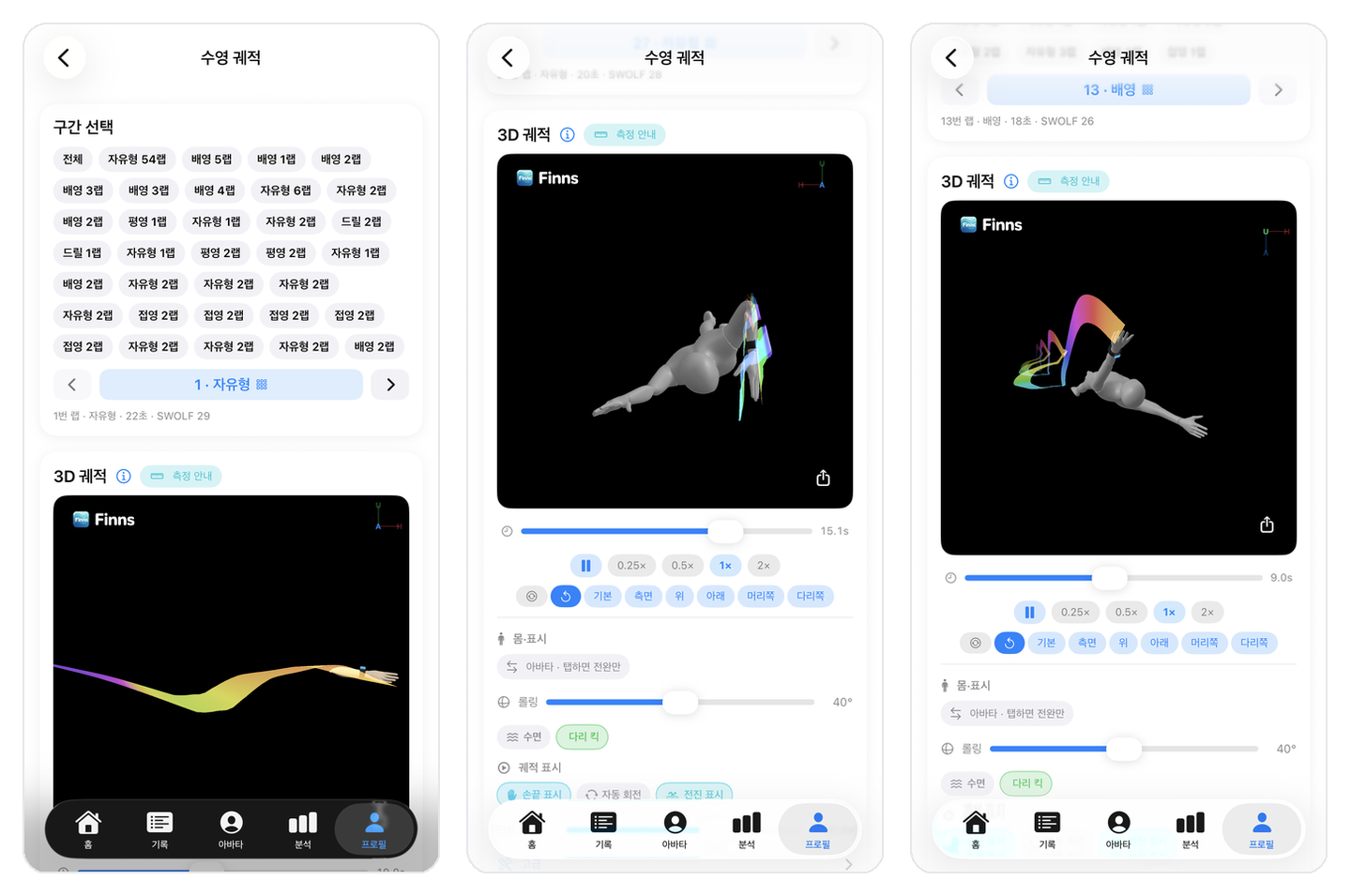
- 재생 속도 — 0.25× / 0.5× / 1× / 2×
- 시점 — 기본·측면·위·아래·머리쪽·발쪽 프리셋 + 드래그 회전
- 표시 옵션 — 전완만/전체 아바타, 몸 표시, 수면 표시, 손끝 잔상(트레일), 자동 회전
- 타임 스크러버 — 원하는 순간에 멈춰 측면·위·정면 경로를 함께 확인
수영 팁. 리본이 캐치에서 매끄럽게 감기는지, 뚝 끊기며 미끄러지는지 보세요.
8. 2D 경로와 그룹 보기 — 여러 랩을 겹쳐서
같은 구간의 모든 랩을 측면(머리→다리→위) / 위에서 / 정면 세 방향 2D로 겹쳐 보면, 스트로크가 랩마다 얼마나 일정한지가 한눈에 드러납니다. 색은 스트로크 진행(입수→캐치→풀→리커버리)을 나타냅니다.
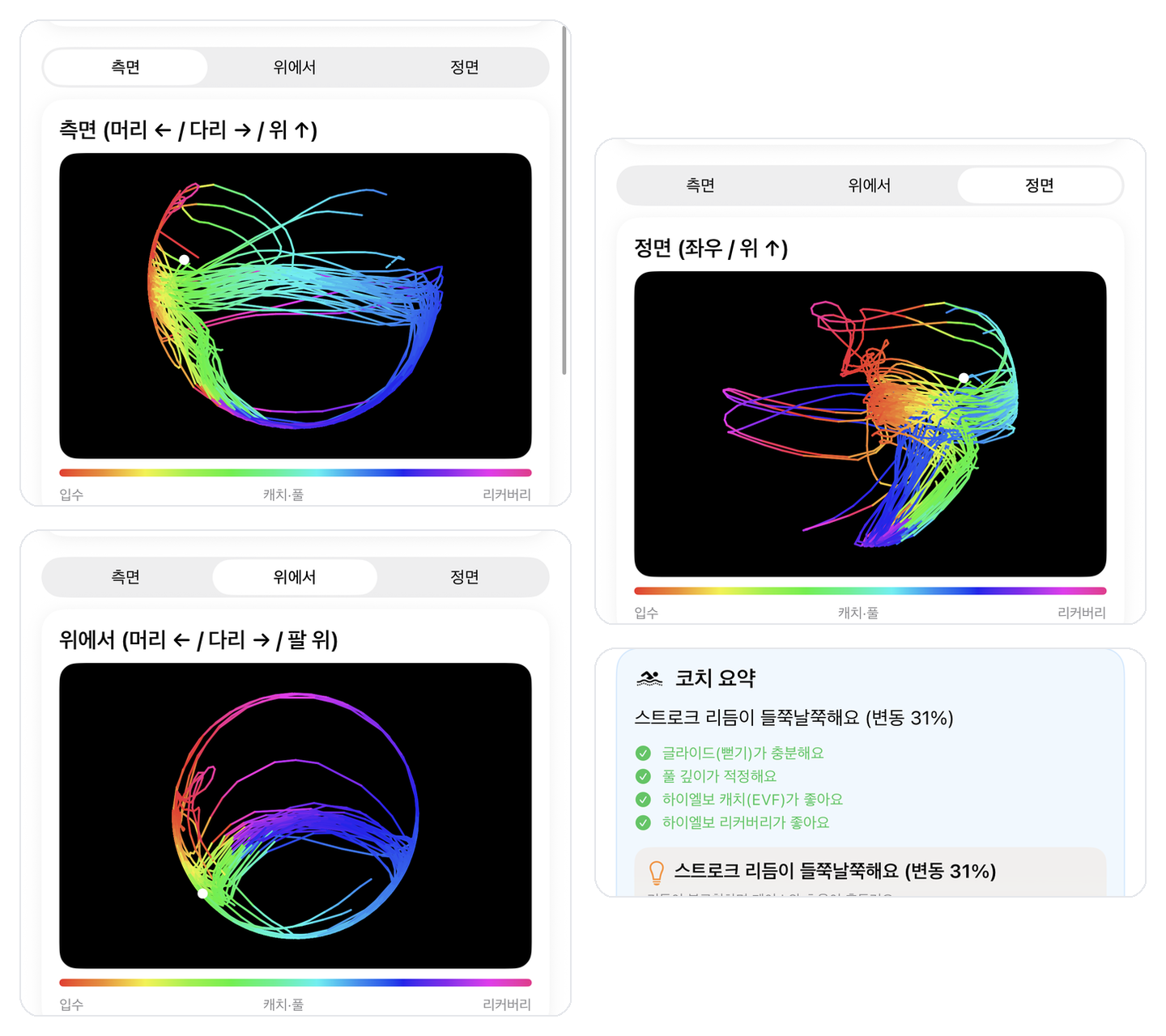
아래 코치 요약이 스트로크 리듬 변동, 잘하는 점과 개선점을 문장으로 짚어 줍니다.
9. 자세 분석 — 구간 단위 기술 진단
구간(여러 랩)을 열면 자세 분석이 랩 일관성과 함께 기술을 진단합니다.
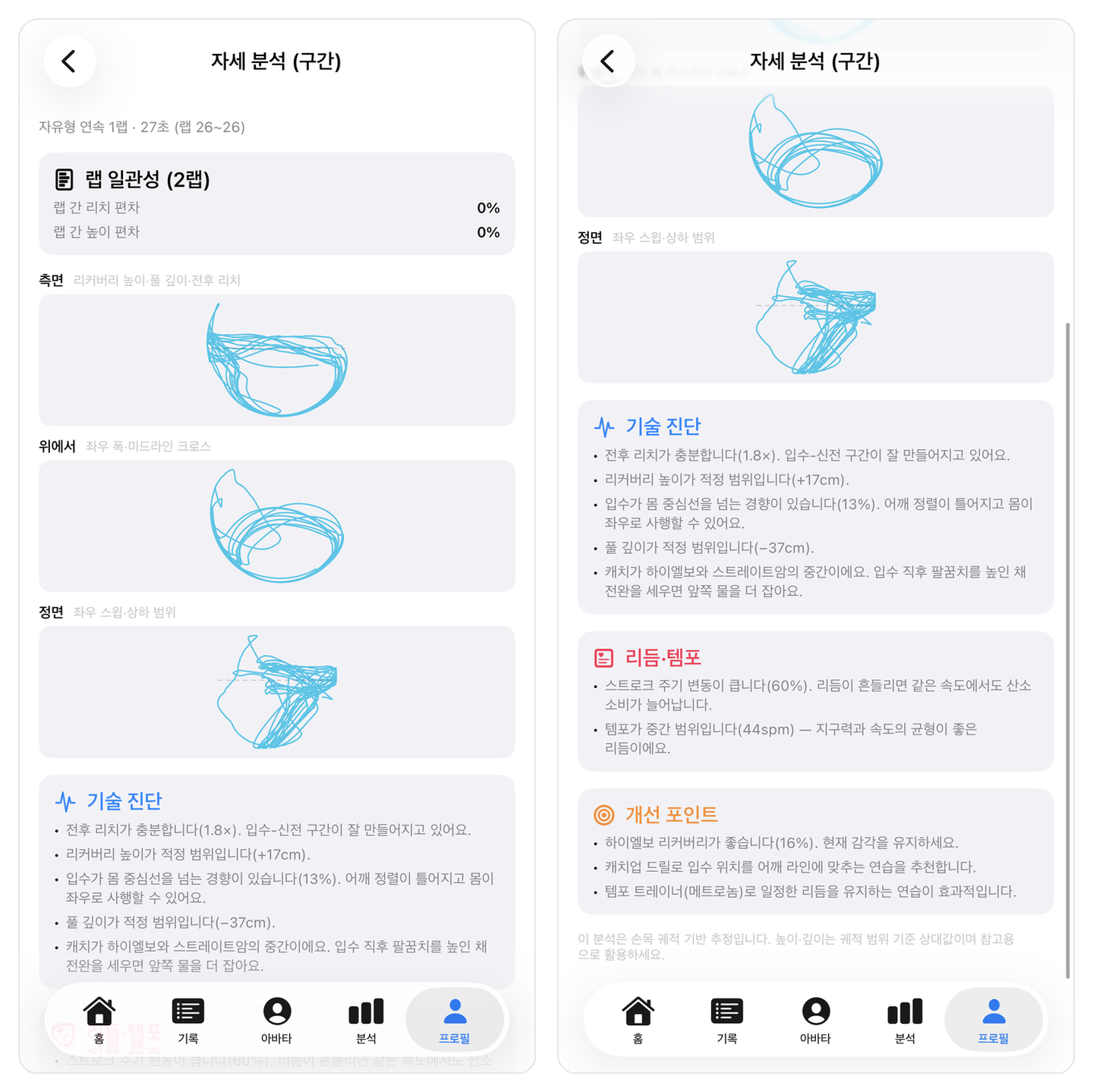
- 기술 진단 — 전완 리치, 리커버리 높이, 입수 시 중심선 침범, 하이엘보(EVF)/스트레이트암 스타일 판별
- 리듬·템포 — 스트로크 주기 변동(낮을수록 규칙적), 평균 템포
- 개선 포인트 — 진단에서 이어지는 구체적 연습 제안(예: 템포 트레이너, 캐치업 드릴)
10. 스트로크 분석 — 랩 하나를 국면별로 뜯어보기
랩 하나를 고르면 스트로크 분석이 평균 스트로크를 국면(캐치→풀→푸시→리커버리)으로 분해합니다.
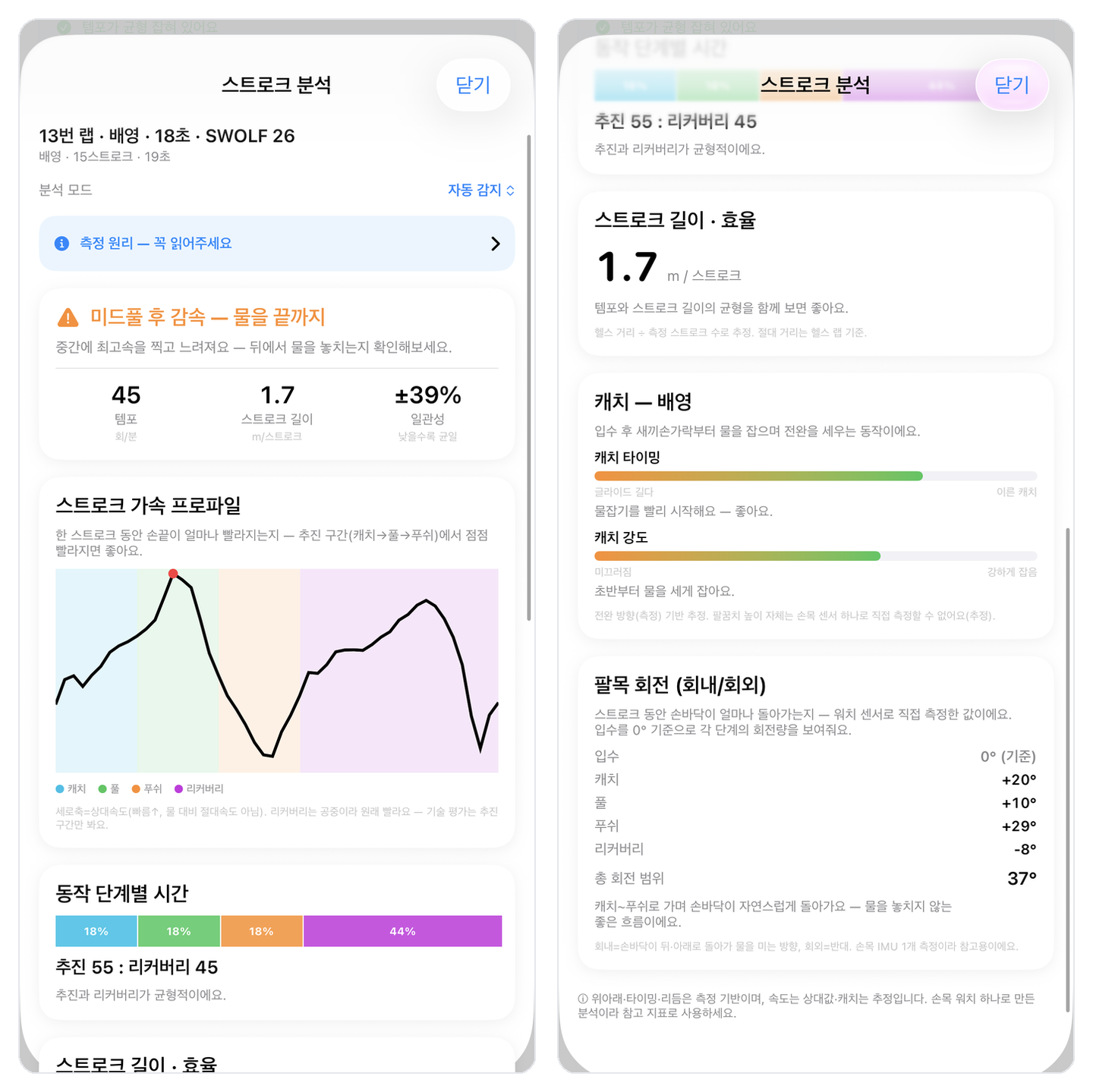
- 가속 프로파일 — 추진 구간(캐치~푸시)에서 점점 빨라지는 모양이 효율적인 캐치의 신호. 미드풀 감속 같은 경고도 짚어 줍니다.
- 동작 단계별 시간 — 추진 대 리커버리 비율
- 스트로크 길이·효율 — 스트로크당 이동 거리(m/스트로크)
- 캐치 타이밍·강도, 손목 회전(회내/회외) — 국면별 손바닥 각도와 총 회전 범위
모두 참고 지표이며, 손목 하나의 측정에서 나온 추정임을 함께 고지합니다.
11. "측정"과 "추정"을 정직하게 구분합니다
3D 화면을 처음 열면 정확도 고지가 먼저 나옵니다.
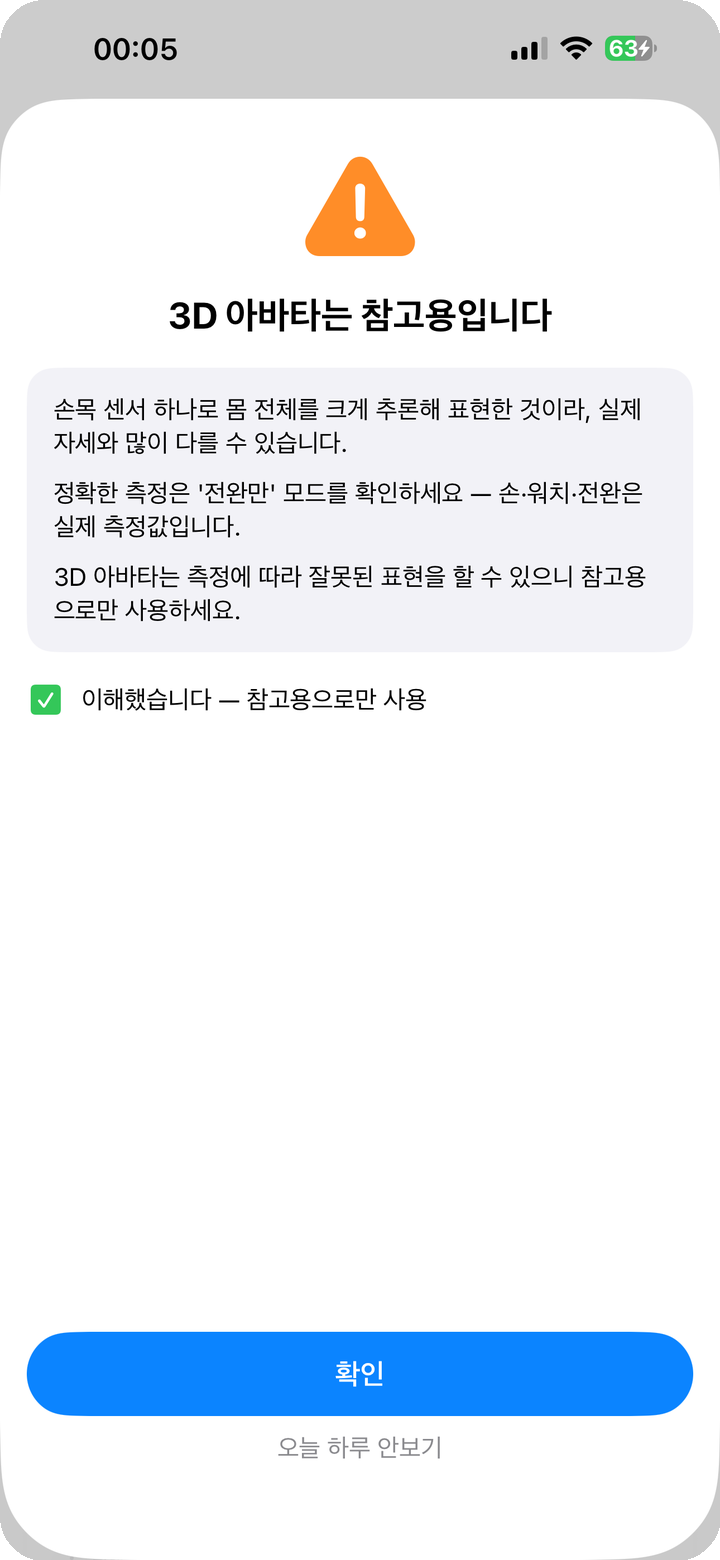
"이 화면은 손목의 워치 하나로 만든 '추정 재구성'이라 실제 자세와 다를 수 있어요."
| 구분 | 항목 |
|---|---|
| ✅ 측정 | 전완(팔뚝) 방향, 손바닥 회전, 스트로크 타이밍·리듬 |
| ❓ 추정 | 팔꿈치 굽힘, 반대팔, 다리, 몸통 롤 |
정확한 측정을 보려면 '전완만', 자연스러운 전체 형태는 '전체 아바타'(참고용) 입니다. 모든 계산은 기기 안에서 이루어지고, 데이터는 로컬에 저장됩니다.
12. 마무리
수영 폼 확인은 지금까지 코치나 수중 촬영의 영역이었습니다. Finns - Motion Flow는 그 문턱을 이미 차고 있는 애플워치 하나로 낮춥니다. 완벽한 자세 측정은 아니지만, 서서 5분 등록하고 평소처럼 수영하면 내 스트로크가 3D로 돌아가는 경험은 그 자체로 새롭습니다.
한 번의 수영에서 "얼마나"를 넘어 "어떻게"까지. 워치가 없다면 데모 갤러리부터, 캘리브레이션을 마쳤다면 다음 수영 뒤에 꼭 3D 재생을 눌러 보세요.